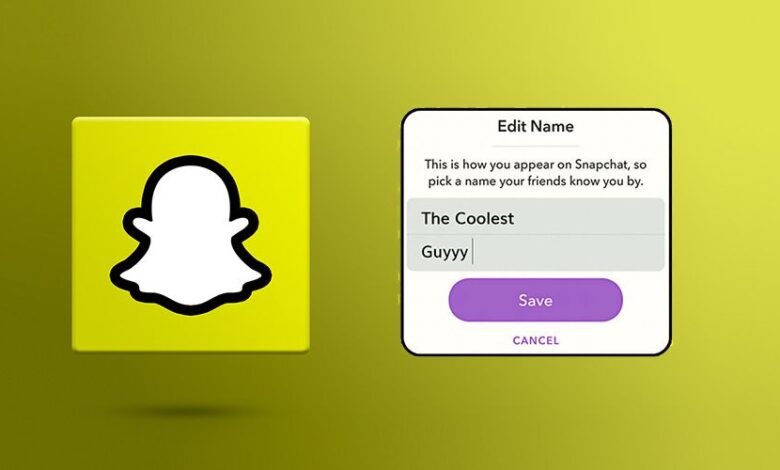
Snapchat ob registraciji vsakemu uporabniku samodejno dodeli edinstveno uporabniško ime in za mnoge ljudi ta prva izbira kasneje ne predstavlja več tega, kdo so. Ne glede na to, ali se vam zdi prvotno uporabniško ime zastarelo, preveč naključno ali se ne ujema več z vašo osebno blagovno znamko, je dobra novica, da Snapchat zdaj uporabnikom omogoča spremembo uporabniškega imena, ne da bi ustvarili nov račun. Ta posodobitev naredi Snapchat bolj prilagodljiv in uporabniku prijazen, zlasti za dolgotrajne uporabnike, ki želijo nov začetek.
Spreminjanje uporabniškega imena za Snapchat je preprost postopek tako v napravah Android kot iOS. Z navigacijo do nastavitev profila in izbiro možnosti uporabniškega imena lahko izberete novo ime, ki bolje odraža vašo identiteto, interese ali spletno prisotnost. To je še posebej uporabno za ustvarjalce, vplivneže ali uporabnike, ki si želijo doslednosti na različnih platformah, kot so Instagram, TikTok ali X (Twitter). Jasno in prepoznavno uporabniško ime pomaga prijateljem, da vas lažje najdejo, in izboljša vašo splošno vidnost na družbenih omrežjih.
Pomembno si je zapomniti, da ima Snapchat nekaj pravil glede spremembe uporabniškega imena. Uporabniško ime lahko spremenite le enkrat v določenem obdobju in ko ga posodobite, starega uporabniškega imena ni mogoče več uporabiti. Vendar pa bodo vaši prijatelji, rezultati na Snapu, spomini in pogovori ostali nedotaknjeni, tako da ne boste izgubili pomembnih podatkov. To zagotavlja nemoten prehod, hkrati pa ohranja varnost zgodovine vašega računa.
Na splošno Snapchatova možnost spreminjanja uporabniških imen odraža, kako se platforma nenehno razvija skupaj s svojimi uporabniki. Ker priljubljenost Snapchata še naprej narašča, zlasti med mlajšim občinstvom, te majhne, a pomembne posodobitve izboljšujejo uporabniško izkušnjo. Če sledite korakom, opisanim v tem priročniku, in skrbno izberete svoje novo uporabniško ime, lahko v nekaj minutah osvežite svojo identiteto Snapchat in uživate v aplikaciji z imenom, ki vas resnično predstavlja.
Kako dostopati do svojega uporabniškega imena in uporabniškega imena na Snapchatu?
Če želite to narediti, preprosto tapnite ikono svojega profila (majhno sliko vašega avatarja) v zgornjem levem kotu glavnega zaslona programa. Na novi strani bosta prikazana vaše uporabniško ime za Snapchat in vaš vzdevek za zaslon.
Kako ustvariti novo uporabniško ime v Snapchatu?
Če se vam je kdaj zgodilo, da želite spremeniti svoje uporabniško ime za Snapchat, pa še vedno niste dosegli rezultata, vedite, da težava ni v vaši nesposobnosti dela z mobilno programsko opremo, temveč v tem, da Snapchat sploh nima možnosti spremembe. Ni uporabniškega imena!
Morda mislite, da morate za spremembo uporabniškega imena za Snapchat le iti v nastavitve računa in se dotakniti svojega uporabniškega imena, da ga uredite. Seveda lahko to poskusite, vendar boste hitro ugotovili, da ne bo delovalo. V nasprotnem primeru boste morali račun prenesti na nov račun z želenim uporabniškim imenom.
Snapchat je te omejitve uvedel iz "varnostnih" razlogov, zato zaradi teh pravil ne boste mogli prenesti podatkov enega uporabniškega računa na uporabniški račun z novim uporabniškim imenom. Vendar pa obstaja nekaj načinov, kako odpraviti to težavo.
Ostanite z nami, saj vas bomo še naprej učili, kako spremeniti uporabniško ime na Snapchatu.

Najboljša aplikacija za sledenje telefona
Vohunite za Facebookom, WhatsAppom, Instagramom, Snapchatom, LINE, Telegramom, Tinderjem in drugimi aplikacijami družbenih medijev, ne da bi vedeli; Z lahkoto sledite lokaciji GPS, besedilnim sporočilom, stikom, dnevnikom klicev in drugim podatkom! 100 % varno!
Spremenite svoje uporabniško ime Snapchat v razdelku z nastavitvami
- Ko odprete aplikacijo Snapchat, se dotaknite ikone profila in nato v zgornjem levem kotu zaslona izberite ikono Bitmoji, da dostopate do svojega profila. V zgornjem desnem kotu se prikaže ikona zobnika, s katero odprete nastavitve računa.
- Zdaj lahko uredite svoje prejšnje ime ali dodate novo ime
- Prva dva zavihka nastavitev računa, ki ju vidite, bosta ime, ki sledi uporabniškemu imenu. Dotaknite se Ime. V naslednjem zavihku, ki se odpre, dodajte ali uredite svoje ime in priimek.
- Dotaknite se gumba Shrani, ki se prikaže, ko naredite spremembe
- Preverite svoj profil, če želite videti novo ime
Dokler v polje »Ime« shranite nekaj, kot je bilo omenjeno v prejšnjih korakih, se bo v klepetih in zgodbah vaših prijateljev namesto vašega dejanskega uporabniškega imena prikazalo novo ime. Vendar pa lahko drug uporabnik včasih vidi vaše uporabniško ime, in sicer takrat, ko preveri vaš profil, da vidi kratek povzetek vas (ime, uporabniško ime in podrobnosti ...).
Ko shranite svoje ime, kliknite puščico nazaj v zgornjem levem kotu zaslona, pojdite v svoj profil in si oglejte novo ime, ki se prikaže pod vašo kodo Snap.
Ustvarite nov račun Snapchat in dodajte svoje prijatelje
Če morate resnično spremeniti svoje uporabniško ime in ne želite, da bi kdo dostopal do vašega prejšnjega uporabniškega imena in podatkov o identiteti, je edini način, da odstranite prejšnji račun in ustvarite novega. Za to lahko sledite spodnjim navodilom:
- Tapnite ikono svojega profila/Bitmoji in nato tapnite zgornji desni kot ikone zobnika. Pomaknite se navzdol, tapnite Odjava in potrdite, da se želite odjaviti iz računa.
- Ko se drugič prijavite v aplikacijo, lahko tapnete modri gumb za registracijo, da ustvarite nov račun z novim uporabniškim imenom.
- Ko končate postopek nastavitve novega računa, lahko tapnete ikono povečevalnega stekla, da poiščete uporabniška imena svojih prijateljev.
Upoštevajte, da boste s to metodo izgubili prijatelje, dejavnosti in nastavitve, če pa je to edina možnost, ne pozabite, da uporabniškega imena za Snapchat v bistvu ne morete spremeniti, ne da bi izgubili svoj račun.
Kako dodati prijatelja v nov Snapchat račun?
Če želite dodati prijatelje v nov račun Snapchat, ki ste ga ustvarili prej, boste potrebovali njihova uporabniška imena. Z drugimi besedami, uporabniška imena prijateljev boste morali poiskati posamično. Težava je v tem, da v najnovejši različici aplikacije Snapchat ni možnosti po meri, s katero bi si lahko ogledali vse prijatelje, ki ste jih dodali prej. Vendar pa še vedno obstaja način, da si ogledate seznam vseh imen prijateljev, da ne pozabite na nikogar, vendar je žal preveč zamudno iskati uporabniško ime vsakega prijatelja in jih vse dodati v ustvarjen račun. Če imate energijo, je tukaj način, kako to storiti.
Ročno dodajte vse svoje prijatelje v nov račun Snapchat
- Pojdite na zavihek Pogovori in kliknite gumb Nov pogovor.
- Brskajte po skupinah Najboljši prijatelji, Nedavni in Pretekli, da si ogledate seznam prijateljev po abecednem vrstnem redu.
- Posnemite več fotografij. Nov klepet prekličite s klikom na možnost x na vrhu zaslona.
- Dotaknite se ikone lupe v zgornjem delu zaslona.
- Poiščite prijatelje, ki so na vašem seznamu, ki bi se moral samodejno prikazati na vrhu zaslona.
- Uporabniško ime se prikaže pod njihovim imenom. Kopirajte ga ali ga napišite na list papirja. Zgornje korake ponovite za prikazna imena preostalih prijateljev. Za izhod iz iskanja tapnite X v zgornjem desnem kotu.
Vzemite seznam uporabniških imen prijateljev, ki ste ga pripravili v prejšnjem koraku, in ga ročno poiščite v svojem novem računu. Nato tapnite ikono Dodaj, da jih dodate.
Če vaš seznam stikov v mobilnem telefonu vsebuje podatke o ID-jih vaših prijateljev, lahko stike v mobilnem telefonu sinhronizirate z novim računom, da jih boste dodajali v paketih in pospešili postopek. Če želite to narediti, kliknite zavihek pogovorov. V zgornjem desnem kotu boste videli ikono za dodajanje. Kliknite nanjo in nato tapnite Dodaj stike. Nato sledite navodilom, da Snapchat povežete s stiki v mobilnem telefonu.
Zagotavljanje novega Snapchat ID-ja z uporabo e-pošte
Kot smo v prejšnji metodi razložili navodila za spremembo uporabniškega imena za Snapchat brez ustvarjanja novega računa, je tukaj na voljo povsem drugačen način za spremembo. Z uporabo drugega e-poštnega naslova lahko ustvarite nov račun za Snapchat z drugim uporabniškim imenom.
Za spremembo uporabniškega imena računa sledite spodnjim navodilom:
- V prvem koraku se morate prijaviti v svoj profil Snapchat. Tapnite ikono Nastavitve in poiščite možnost Odjava. Tapnite gumb Registracija. Vnesite zahtevane podatke in se prepričajte, da uporabljate drug e-poštni naslov kot tisti, ki ste ga uporabili za svoj trenutni račun Snapchat.
- Dotaknite se »Dodaj prijatelje«. Uporabite lahko tudi »Dodaj iz stikov«. Kliknite gumb »Nadaljuj« in počakajte nekaj sekund. Odpre se okno, kliknite gumb »V redu« in omogočite Snapchatu dostop do vaših stikov.
- Nato lahko dodate stike glede na svoje želje.
- Prijavite se v svoj prejšnji račun Snapchat. Nato lahko tapnete »Moji prijatelji« in izberete prijatelja, nato pa se na zaslonu prikaže njegovo uporabniško ime za Snapchat. Tukaj ne morete videti prijateljev, ki ste jih prej dodali v svoj novi račun Snapchat.
- Zdaj se znova prijavite v svoj novi Snapchat račun in dodajte prijatelja z njegovim uporabniškim imenom. Z nastavitvijo novih sprememb, ki jih želite, lahko trajno odstranite svoj prejšnji račun.
Kot smo že omenili v tem članku, je Snapchat nova, priljubljena in uporabna aplikacija, ki vam lahko pomaga izboljšati izkušnjo fotografiranja. Dandanes je zaradi širjenja uporabe družbenih medijev fotografiranje postalo nekaj bistvenega za ljudi vseh starosti. Zato lahko za ustvarjanje svojega računa Snapchat uporabite zgornje metode in informacije.
Kako uporabna je bila ta objava?
Kliknite na zvezdico, da jo ocenite!
Povprečna ocena / 5. Število glasov: