Obvestila na Instagramu so namenjena temu, da vas obveščajo o novih sporočilih, všečkih, komentarjih in drugih dejavnostih v vašem računu. Kaj pa, če obvestilo preprosto ne izgine, tudi ko ste vse preverili? To je presenetljivo pogosta težava, s katero se sooča veliko uporabnikov Androida in iOS-a. Morda boste videli vztrajno rdečo značko ali obvestilo v aplikaciji, ki se ne izbriše, čeprav ni ničesar novega za pregled. To ni le moteče, ampak lahko povzroči tudi nepotrebno tesnobo, še posebej, če se zanašate na obvestila za upravljanje poslovnega računa ali spremljanje družbenih interakcij.
Obstaja več možnih razlogov, zakaj se obvestilo na Instagramu lahko zatakne. Lahko gre za manjšo napako v aplikaciji, napako v najnovejši posodobitvi, zahtevo za neposredno sporočilo, ki ni bila pravilno odprta, ali celo težavo s predpomnilnikom Instagrama v vaši napravi. Včasih aplikacija misli, da je še vedno neprebrano obvestilo, čeprav ga ni, in to lahko povzroči, da se ikona ali opozorilo v aplikaciji za nedoločen čas zadržuje. V redkih primerih lahko aplikacije ali naprave drugih ponudnikov, povezane z vašim računom, prav tako motijo sinhronizacijo obvestil, zaradi česar je težava še bolj zmedena.
V tem priročniku bomo raziskali vse pogoste vzroke za težavo »Obvestilo na Instagramu ne izgine« in predstavili jasne, podrobne rešitve za njeno odpravo. Od brisanja predpomnilnika in preverjanja skritih zahtev za sporočila do ponovne namestitve aplikacije ali ponastavitve nastavitev obvestil bomo obravnavali vse metode, ki jih lahko poskusite. Ne glede na to, ali ste občasni uporabnik ali digitalni ustvarjalec, ki potrebuje čisto in funkcionalno izkušnjo aplikacije, vam bodo ti nasveti pomagali znebiti se zataknjenih obvestil in ponovno pridobiti popoln nadzor nad opozorili na Instagramu. Poglejmo si rešitve.
Kako popraviti obvestila na Instagramu, ki ne izginejo?
Želim se znebiti težave s tem lažnim obvestilom. Uporabil sem nekaj metod za brisanje takšnih obvestil. Upoštevajte, da spodaj navedene rešitve morda ne bodo delovale v vaši aplikaciji. Zato preprosto poskusite!
V obvestilih na Instagramu lahko vidite veliko delov (kot so neposredna sporočila na Instagramu in IGTV). Če Instagram pravi, da imate sporočilo, vendar ga nimate, težavo odpravite na naslednji način:
- Preverite neprebrana sporočila v splošnih sporočilih, sporočilih z zahtevami in neposrednih sporočilih.
- Preverite obvestila na IGTV
- Posodobi Instagram
- Odstranite in znova namestite Instagram
- Prekini povezavo z Facebook računom
Obvestila o zasebnih sporočilih na Instagramu ne bodo izginila
Lahko se zgodi, da na ikoni za neposredno sporočilo na Instagramu vidite številko ali celo nekaj številk. Če pa odprete razdelke za neposredna sporočila, ne boste videli ničesar.
Če vam Instagram prikazuje obvestila, vendar ne vidite nobenih sporočil? Sledite spodnjim navodilom.
Preverite splošno sporočilo
Kot morda veste, sta razdelek za neposredna sporočila na Instagramu razdeljena na dva različna dela. Prvič, primarna neposredna sporočila in splošna (kot arhivirana sporočila). Če pa vam nekdo s splošnega seznama pošlje sporočilo, lahko poleg ikone vidite obvestilo.
Preverite zahteve za sporočila
Zahteve za sporočila vam prav tako pošljejo obvestilo v vrstici z obvestili. Tudi če preverite nastavitve, lahko prejemate obvestila na zaslonu. Tudi če gre za neželeno sporočilo. Videli bi sporočilo, kot je to: »Nekdo vam poskuša poslati sporočilo«. Torej, pojdite v razdelek za neposredna sporočila na Instagramu in preverite, ali so kakšna sporočila z zahtevami. Dotaknite se ga in odprite sporočilo. Obvestila ne bodo poslana, dokler ne preberete sporočil.
Preverite celotno neposredno sporočilo

Najboljša aplikacija za sledenje telefona
Vohunite za Facebookom, WhatsAppom, Instagramom, Snapchatom, LINE, Telegramom, Tinderjem in drugimi aplikacijami družbenih medijev, ne da bi vedeli; Z lahkoto sledite lokaciji GPS, besedilnim sporočilom, stikom, dnevnikom klicev in drugim podatkom! 100 % varno!
Če vam nekdo pošlje neposredno sporočilo na Instagramu in nato deaktivira svoj račun, bo sporočilo prav tako izginilo. Če pa se ta oseba vrne na Instagram, se bo sporočilo znova prikazalo. Obvestilo boste torej videli na ikoni neposrednega sporočila na Instagramu.
Če želite to odpraviti, se pomaknite navzdol po celotnem sporočilu, dokler ne vidite neprebranega sporočila. Ko ga odprete, obvestilo izgine.
Obvestila IGTV ne bodo izginila
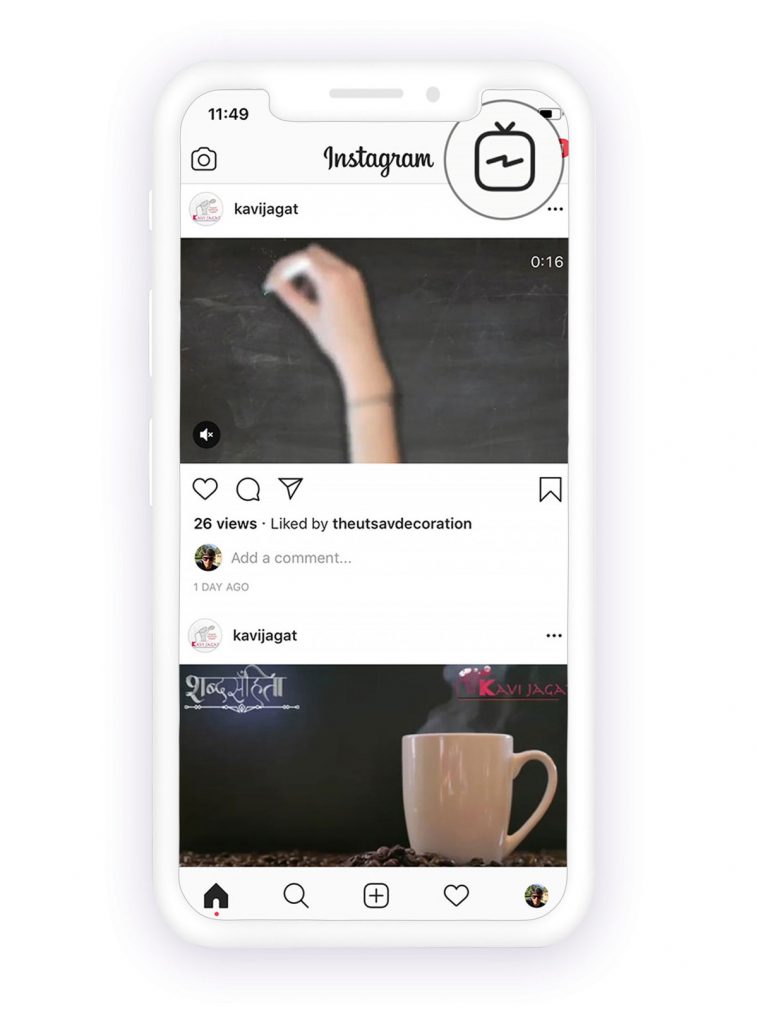
V mojem primeru je bil glavni osumljenec IGTV. Instagram je to vertikalno video aplikacijo predstavil leta 2018. Ko uporabnik, ki mu sledite, naloži videoposnetek na IGTV, prejmete obvestilo. Ker je aplikacija relativno nova, mnogi uporabniki Instagrama ne vedo za obvestila, povezana s to aplikacijo.
Če imate isto težavo:
- Kliknite ikono IGTV v zgornjem desnem kotu zaslona vašega iPhona.
- Preverite videoposnetek, ki so ga delili vaši sledilci. Po ogledu videoposnetka preverite svoj Instagram profil na začetnem zaslonu. Lažno obvestilo je morda izginilo.
Ta metoda je delovala na mojem iPhonu in upam, da bo delovala tudi na vašem telefonu. Če ne, kar izvolite.
Preberi več: Kako prenesti videoposnetke, fotografije, IGTV in video posnetke z Instagrama
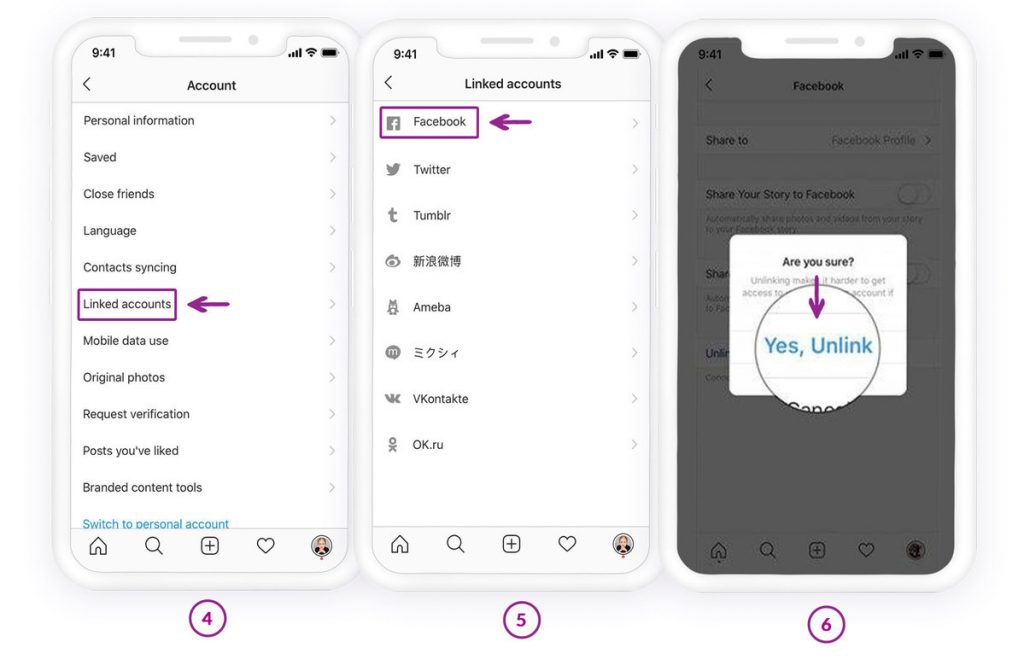
Prekinite povezavo s svojim Facebook računom, da se znebite obvestil
To se sliši malo noro, ampak če prekinete povezavo med svojim Facebook računom in Instagramom, lahko odstranite lažna obvestila. Takole:
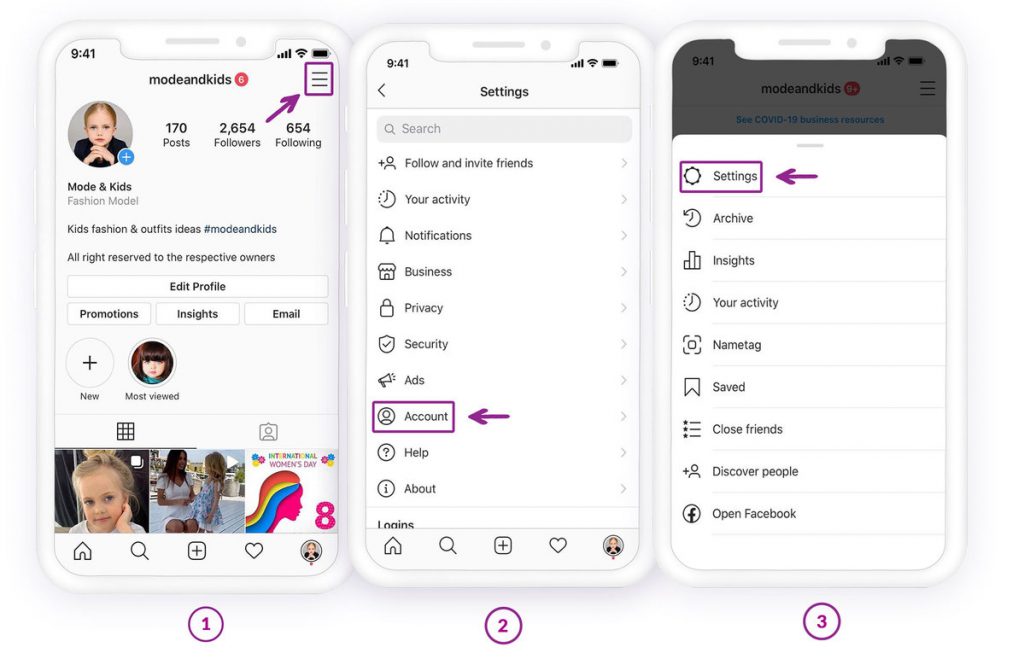
- Odprite aplikacijo Instagram in pojdite na svoj profil tako, da tapnete njeno ikono v spodnjem desnem kotu.
- Nato tapnite ikono treh vodoravnih črt v zgornjem desnem kotu
- Zdaj lahko v desnem kotu vidite pojavno okno. Tapnite Nastavitve.
- Pomaknite se navzdol in v razdelku »Zasebnost in varnost« kliknite na Povezani računi.
- Dotaknite se Facebook in prekinite povezavo svojega računa z Instagramom.
- Prikaže se pojavno okno, v katerem morate potrditi dejanje. Dotaknite se Da, prekini povezavo.
- Vaš Facebook je zdaj prekinjen z Instagramom. Zdaj se vrnite na domačo stran Instagrama in preverite vsa svoja zasebna sporočila in zgodbe. Nato osvežite stran z virom in lažno obvestilo Instagrama bi moralo izginiti.
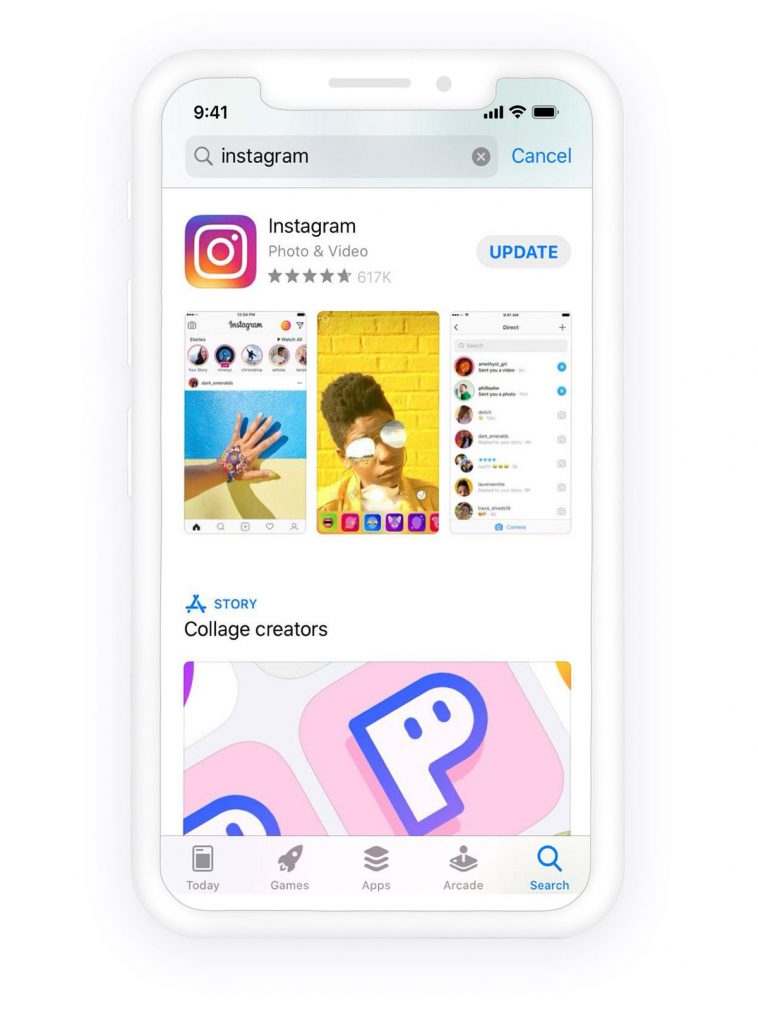
Posodobite aplikacijo Instagram
To težavo lahko povzroči čakajoča posodobitev. Edina rešitev je posodobitev aplikacije Instagram.
- Odprite App Store in v spodnjem meniju tapnite Posodobitve.
- Na seznamu posodobitev poiščite Instagram in tapnite gumb Posodobi poleg njega.
Odstranite aplikacijo Instagram
Kot zadnjo možnost lahko aplikacijo odstranite iz iPhona in jo znova namestite.
- Tapnite in pridržite aplikacijo Instagram na začetnem zaslonu, v zgornjem levem kotu aplikacije pa se prikaže ikona za brisanje (x).
- Dotaknite se Izbriši in dejanje boste morali potrditi. Ponovno se dotaknite Izbriši.
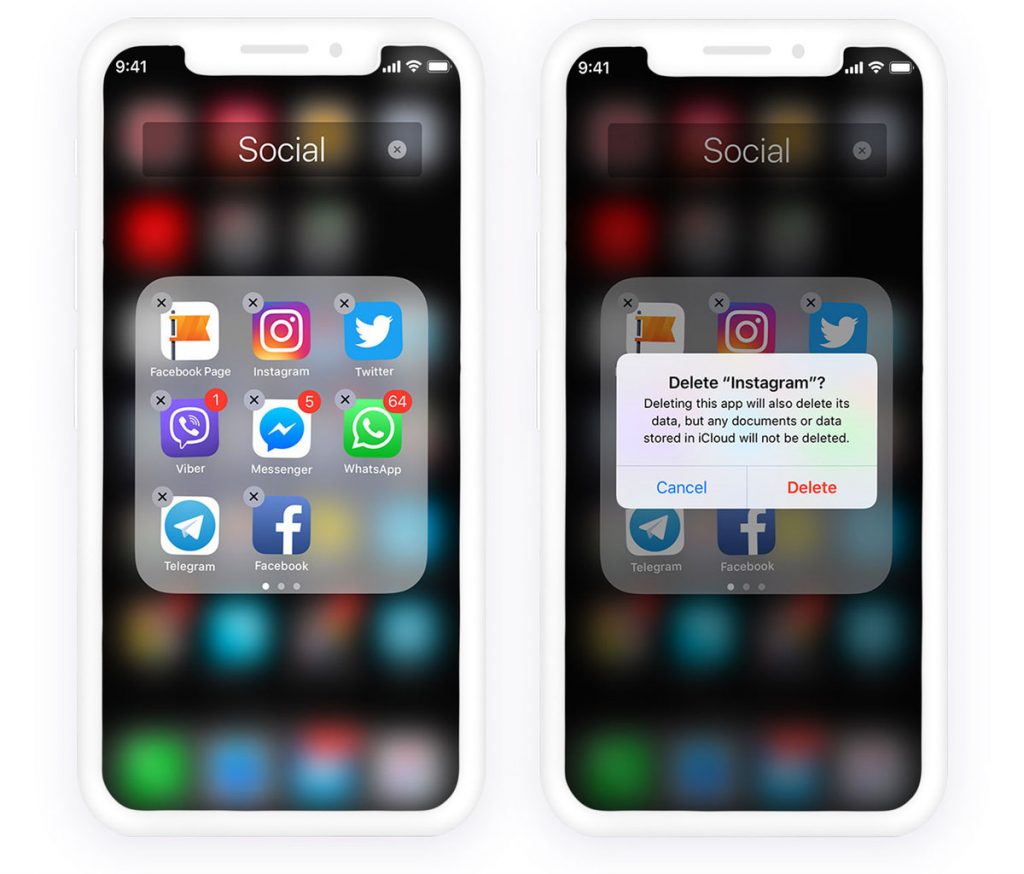
Instagram bo odstranjen iz vašega telefona. Aplikacijo lahko znova namestite iz trgovine App Store.
Zaključek
Odpravljanje obvestila na Instagramu, ki ne izgine, je pomembno za nemoteno delovanje aplikacije in preprečevanje nenehnih motenj. To dolgotrajno obvestilo običajno izvira iz težav s sinhronizacijo, neprebranih sporočil, ki so obtičala v sistemu, napak v predpomnjenih podatkih ali konfliktov dovoljenj znotraj aplikacije. Z upoštevanjem praktičnih korakov – kot so brisanje predpomnilnika aplikacije, preverjanje zahtev za sporočila, pregled zavihkov z dejavnostmi, posodabljanje aplikacije, prilagajanje nastavitev obvestil ali celo odjava in ponovna prijava – lahko običajno natančno ugotovite vzrok in odstranite vztrajno opozorilo.
V nekaterih primerih lahko težavo povzročijo zamude strežnika Instagram ali napake, ki so se pojavile v nedavni posodobitvi. Posodabljanje aplikacije in dodeljevanje pravilnih dovoljenj za obvestila zagotavljata dolgoročno stabilnejše delovanje. Če nobena od standardnih rešitev ne deluje, ponovna namestitev aplikacije ali ponovni zagon naprave običajno odpravi globlje programske konflikte.
Čeprav je lahko zataknjeno obvestilo nadležno, ga je običajno enostavno odpraviti z nekaj odpravljanja težav. Ko je težava odpravljena, se Instagram vrne v normalno stanje, kar vam omogoča, da uživate v sporočilih, opozorilih in posodobitvah brez nepotrebnih motenj – kar zagotavlja čistejšo in bolj brezhibno izkušnjo družbenih medijev.
Kako uporabna je bila ta objava?
Kliknite na zvezdico, da jo ocenite!
Povprečna ocena / 5. Število glasov: