
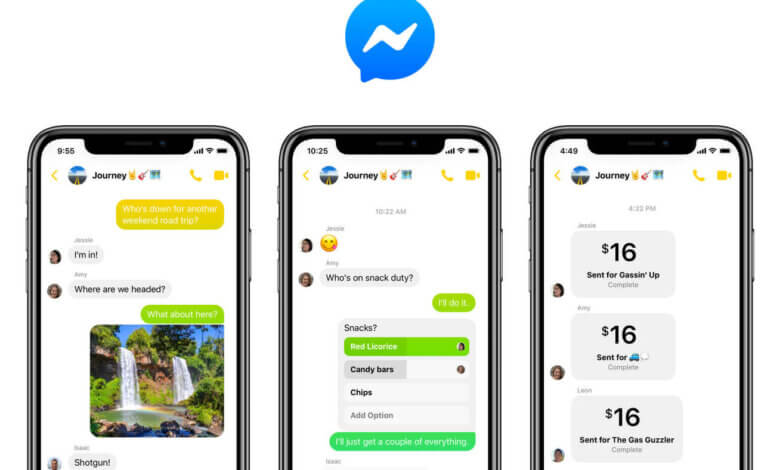
Ali poskušate stopiti v stik s prijateljem na Facebooku, vendar vaša sporočila ostanejo brez odgovora? Ali sumite, da vas je prijatelj blokiral v Facebook Messengerju? Ta vodnik vam bo pokazal, kako preveriti, ali vas je blokiral. Upoštevajte, da ne boste prejeli potrditve, da vas je blokiral, obstaja le nekaj znakov, s katerimi lahko ugotovite, ali vas je blokiral ali ne.
Nasvet 1: Uporabite mobilno aplikacijo
Morda je najlažji način, da preverite, ali vas je nekdo blokiral v Messengerju, uporaba mobilne aplikacije. Poskusite jim poslati sporočilo, da vidite, ali so sporočilo prejeli ali ga odprli. Če sporočila ne prejmejo, preverite, ali je oseba na Facebooku. Če je, vas je morda blokirala samo v Messengerju in ne na Facebooku. Sledite tem preprostim korakom:
1. korak: Odprite aplikacijo Messenger v svoji napravi in v iskalno vrstico vnesite ime prijatelja
2. korak: Ko se prikaže ime prijatelja, se dotaknite imena in vnesite sporočilo, ki mu ga želite poslati. Nato se dotaknite »Pošlji«.
- Če je sporočilo poslano normalno, vas prijatelj ni blokiral v Messengerju.
- Če vidite obvestili »Sporočilo ni poslano« in »Ta oseba trenutno ne prejema sporočil«, vas je oseba morda blokirala v Messengerju in ne na Facebooku, morda vas je blokirala na Facebooku ali deaktivirala svoj račun.
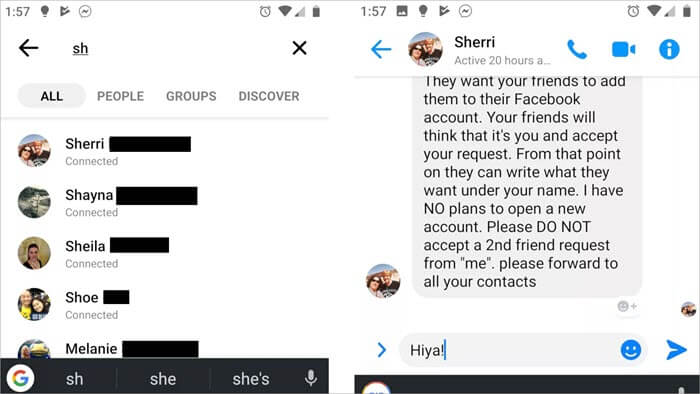
3. korak: Če želite natančno ugotoviti, kaj se dogaja, poskusite najti svojega prijatelja v aplikaciji Facebook. Če se prikaže v rezultatih iskanja, vas je blokiral v Messengerju. Če pa se profil vašega prijatelja ne prikaže, je morda deaktiviral svoj račun.
Nasvet 2: Uporabite namizno različico
Zgornjo metodo lahko uporabite tudi, če uporabljate namizno različico Facebook Messengerja. Vendar so koraki nekoliko drugačni. Takole to storite:
- 1. korak: Pojdite na messenger.com v katerem koli brskalniku na vašem računalniku in se prijavite v Facebook, če še niste prijavljeni.
- 2. korak: V zgornjem desnem kotu kliknite ikono »Novo sporočilo« in v iskalno vrstico vnesite ime prijatelja. Izberite ga, ko se prikaže v rezultatih iskanja.
- 3. korak: Zdaj v polje za pogovor vnesite sporočilo in kliknite »Pošlji«.
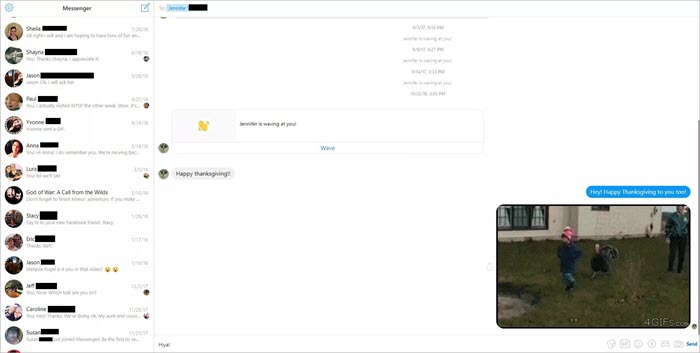
Če prejmete sporočilo »Ta oseba trenutno ni na voljo«, vas je morda blokirala v Messengerju ali Facebooku. Morda pa je tudi deaktivirala svoj račun.
Nasvet 3: Preverite svoja sporočila
Drug odličen način, da ugotovite, ali vas je nekdo blokiral v Facebook Messengerju, je, da preverite svoje prejšnje interakcije s prijateljem. Sporočila, ki ste jih poslali v preteklosti, bi se morala pojaviti v vašem nabiralniku.
Če razširite oglasno desko, bi morali videti fotografijo svojega prijatelja. Če je obrobljena z belim robom, to morda pomeni, da vas prijatelj ni blokiral. Če pa je obroba črna in ne morete klikniti na profil osebe, to morda pomeni, da vas je prijatelj blokiral v Messengerju.
Nasvet 4: Preverite račun
Ali vas je kdo blokiral v Messengerju, lahko ugotovite tudi tako, da prosite skupnega prijatelja, naj si ogleda njegov profil. Če vaš prijatelj ne vidi svojega računa, je ta morda deaktiviran. Če vaš prijatelj vidi račun, je bolj verjetno, da vas je blokiral.
Nasvet 5: Označite jih
Lahko pa poskusite označiti osebo, za katero menite, da vas je blokirala. Ko to storite, se samodejno odpre klepetalno okno in ji lahko pošljete sporočilo. Če vas je oseba blokirala ali deaktivirala svoj račun, ji ne boste mogli poslati sporočila ali pa sporočilo, ki ga pošljete, ne bo prejeto.
Dodaten nasvet: Kako obnoviti izbrisana sporočila na Facebooku
Če ste pomotoma izbrisali svoja sporočila na Facebooku, lahko uporabite Obnovitev podatkov na iPhonu da jih obnovite. To orodje je idealna rešitev za obnovitev podatkov z vašega iPhona, iPada in iPod toucha. Je zelo enostavno za uporabo in lahko obnovi večino vrst podatkov, vključno s sporočili Facebook, WhatsAppom, Viberjem, Kikom in še veliko več. Nekatere funkcije, zaradi katerih je to najboljša rešitev, vključujejo naslednje:
- Podatke lahko obnovi neposredno iz naprave iOS ali iz varnostne kopije iTunes/iCloud.
- Obnovi lahko vse vrste podatkov, vključno s Facebookom, WhatsAppom, fotografijami, videoposnetki, stiki, sporočili, zapiski, glasovnimi beležkami, zgodovino Safarija itd.
- Uporablja najnaprednejše tehnologije za enostavno in zelo učinkovito pridobivanje podatkov.
- Podpira vse različice naprav iOS in vse različice iOS, tudi najnovejše iOS 15/iPadOS in iPhone 13/13 Pro/13 Pro Max.
Brezplačen prenos Brezplačen prenos
Takole lahko obnovite izbrisana sporočila na Facebooku na iPhoneu/iPadu:
1. korak Prenesite in namestite Obnovitev podatkov na iPhonu v računalniku in zaženite program. V glavnem oknu kliknite »Obnovi« in nato izberite »Obnovi iz naprave iOS«.

2. korak : Napravo priključite na računalnik in ko program zazna napravo, izberite vrste podatkov, ki jih želite obnoviti, in nato kliknite »Začni skeniranje«.


3. korak Ko je skeniranje končano, bi morali videti vsa sporočila na Facebooku v tej napravi (tako izbrisana kot razpoložljiva). Izberite pogovore, ki jih želite obnoviti, in nato kliknite »Obnovi«.

Brezplačen prenos Brezplačen prenos
Zaključek
Zgornje korake lahko uporabite, da ugotovite, ali vas je nekdo blokiral v storitvi Facebook Messenger. Čeprav morda ne boste mogli dokončno ugotoviti, ali vas je nekdo blokiral, vam bodo zgornji koraki dali jasno predstavo. Delite svoje misli z nami o tej ali kateri koli drugi temi v spodnjem razdelku s komentarji in potrudili se bomo, da najdemo rešitev za katero koli težavo, s katero se morda soočate.
Kako uporabna je bila ta objava?
Kliknite na zvezdico, da jo ocenite!
Povprečna ocena / 5. Število glasov:



