
Obstajajo različni načini za odstranitev Kindle DRM, ko »googlate« na spletu. Ali so ti načini veljavni? Poleg tega, da je Kindle prisiljen nadgraditi na najnovejšo različico 1.30 brez dovoljenja, so stvari postale nekoliko težje za ljudi, ki želijo odstraniti Kindle DRM iz svojih kupljenih knjig Kindle.
Tukaj sta dva 100 % učinkovita načina za odstranitev DRM za Kindle in pretvorbo Kindle v epub/pdf/azw3/docs.
Kako odstraniti Kindle DRM prek »Prenos in prenos prek USB-ja«
Če imate v svojem Amazon računu registrirane naprave Kindle E Ink, lahko uporabite to metodo. Pomaga odstraniti zaščito Kindle DRM iz starejših knjig Kindle in celo iz novo izdanih knjig Kindle leta 2023.
1. način: Uporabite starejšo različico Kindle za PC/Mac (različica 1.17)
( Ta metoda deluje za Windows 7, 8, 10, 11 in Mac 10.12 do 10.14. .)
Če uporabljate Catalino ali Big Sur, morate uporabljati K4Mac 1.25 ali novejši. Starejši Kindle za Mac ne bodo delovali v sistemu Catalina ali novejšem sistemu Mac OS, ker je starejša različica aplikacije Kindle 32-bitna, Catalina in novejši sistem macOS pa zahtevata 64-bitno različico.
Preberite več: 100 % učinkovita metoda za odstranitev Kindle DRM na Mac Catalina in Big Sur.
Prepričajte se, da ne uporabljate nobene trenutne različice aplikacije Kindle, saj knjig v formatu Kfx še ni mogoče odkleniti.
Če uporabljate najnovejšo različico aplikacije Kindle (višjo od različice 1.17), se vrnite na starejšo različico aplikacije Kindle. Aplikacijo Kindle lahko ročno ali samodejno nadgradite na starejšo različico. Na vašem mestu bi izbral metodo samodejne nadgradnje, ker je veliko lažja.
Kako ročno vrniti Kindle na starejšo različico za PC/Mac?
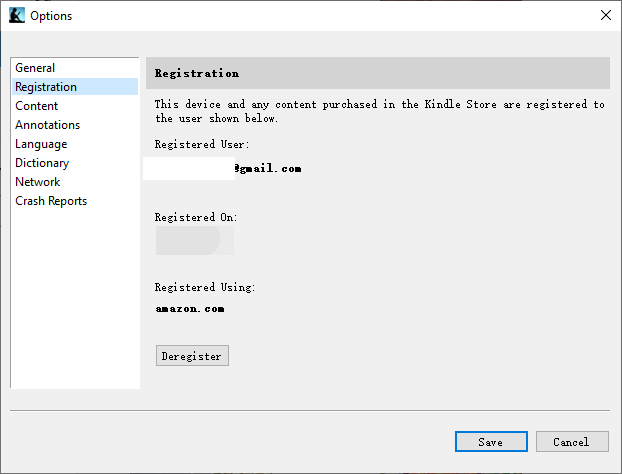
1. korak. Odjavite Kindle za PC/Mac. Zaženite Kindle za PC, pojdite na Orodja > Možnosti > Registracija > Odjavi.
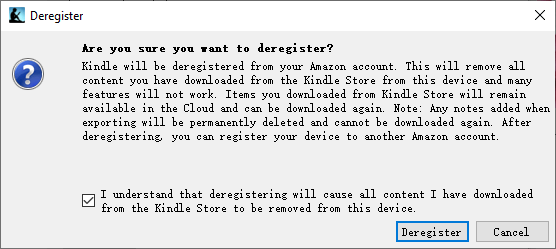
Nato preverite » Razumem, da bo odjava povzročila odstranitev vse vsebine, ki sem jo prenesel iz trgovine Kindle, iz te naprave. « in nato kliknite na »Odjavi se«.
2. korak. Odstranite Kindle za PC/Mac.
3. korak. Izbrišite nastavitve Kindle za PC/Mac.
Windows: Izbrišite tukajšnji imenik:
C:UporabnikiUporabniško imeDokumentiMoja vsebina Kindle
Mac: Izbrišite imenik tukaj: (Če sta oba, ju izbrišite vse.)
/Uporabniki/Uporabniško ime/Knjižnica/Podpora za aplikacije/Kindle/Vsebina moje Kindle
Ali
/Uporabniki/UporabniškoIme/Knjižnica/Vsebniki/com.amazon.Kindle/Podatki/Knjižnica/Podpora za aplikacije/Kindle/Vsebina moje Kindle
4. korak. Prenesite in znova namestite Kindle za PC 1.17 ali Kindle za Mac 1.17.
- Prenesite Kindle za računalnik 1.17
- Prenesite Kindle za Mac 1.17
Korak 5. Registrirajte Kindle za PC/Mac s svojim Amazon računom.
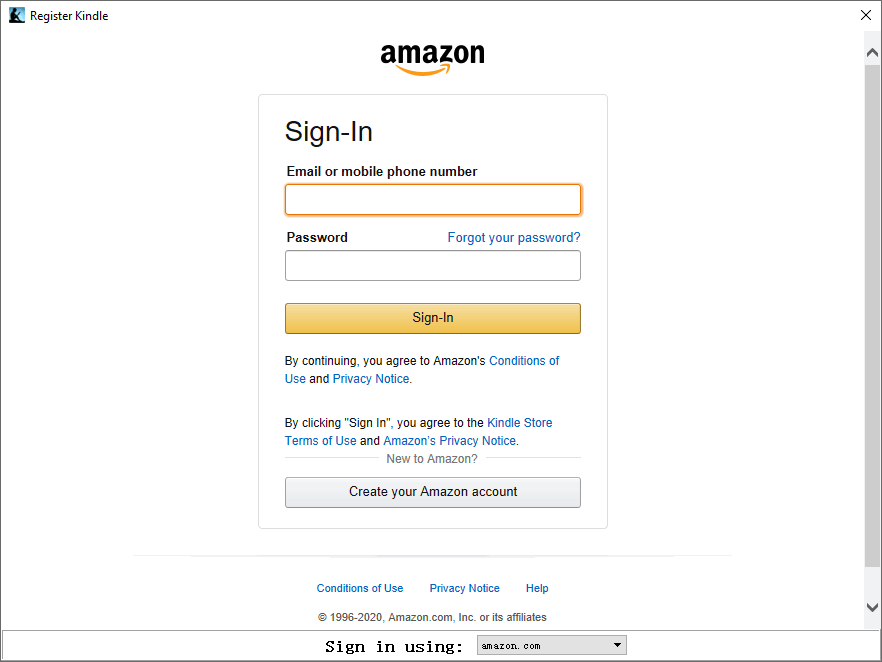
Zdaj prenesite svoje knjige Kindle prek starejše različice Kindle za PC/Mac. Ne uporabljajte datotek, ki ste jih prenesli prej.
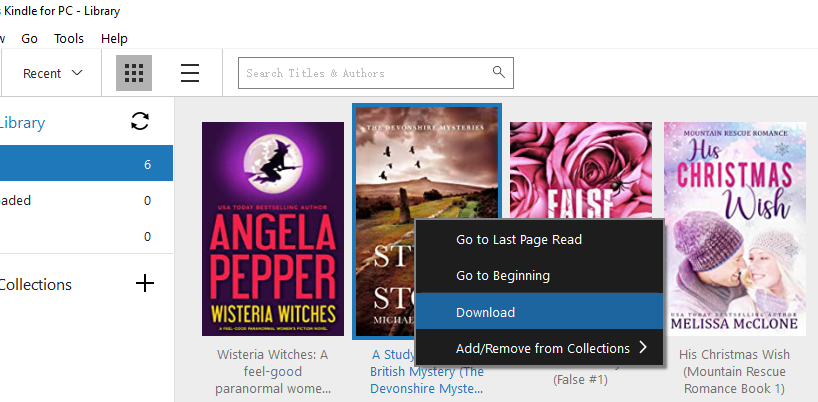
Teči Pretvornik e-knjig Povlecite in spustite knjige Kindle z leve na desno ploščo.
Brezplačen prenos Brezplačen prenos
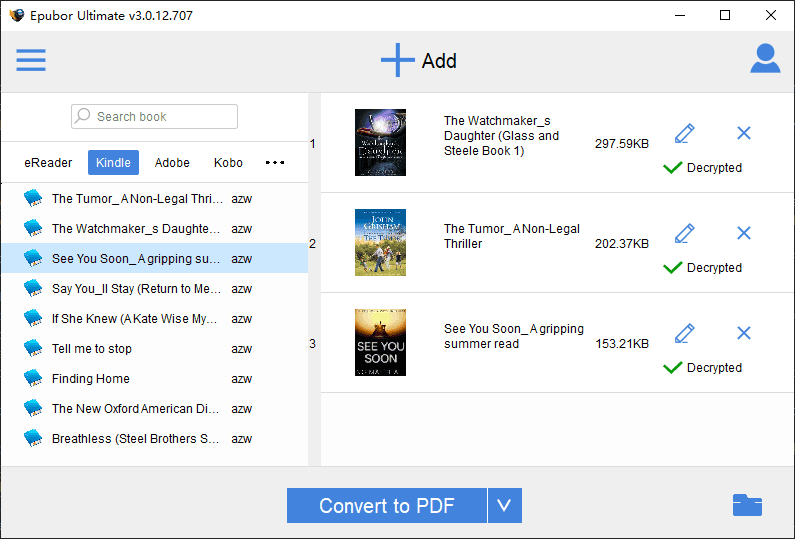
Izberite izhodno obliko in nato kliknite »Pretvori v PDF«, da začnete pretvorbo.
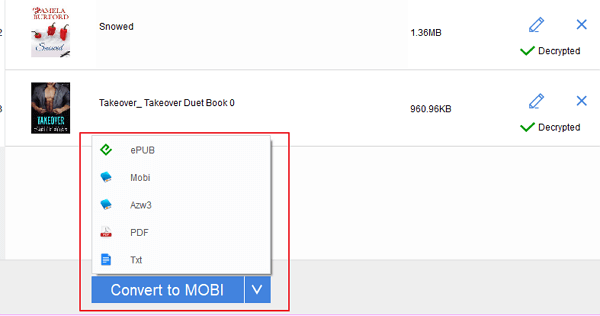
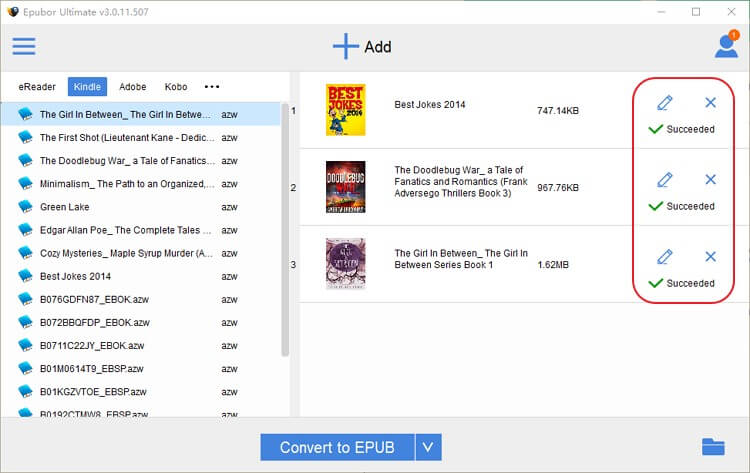
Ko končate, se bo prikazala okrogla rumena kljukica. Preprosto jo kliknite, da najdete svoje pretvorjene knjige Kindle brez DRM.
Brezplačen prenos Brezplačen prenos
2. način. Kaj pa, če se ne morem vrniti na starejšo aplikacijo Kindle? (Za tiste, ki uporabljajo Mac Catalina 10.15 ali macOS Big Sur 11.1)
( Ta metoda deluje za Windows 7, 8, 10, 11 in Mac 10.12 ter novejše različice. )
Primeri, ko se ne morete vrniti na starejšo različico Kindle za PC/Mac
- Vaš sistem Mac je posodobljen na Mac Catalina 10.15 ali novejšo različico macOS.
- Vaš Kindle za PC/Mac je treba prisilno posodobiti na najnovejšo različico.
- Niste pripravljeni nadgraditi Kindle za PC/Mac na starejšo različico.
Ta metoda bo onemogočila format Kindle Kfx, tako da boste lahko prenesli knjige Kindle z lažjim Kindle DRM.
Posodobitev:
- Če uporabljate Kindle za PC 1.35 ali novejšo različico, uporabite meni za samodejno degradacijo v Pretvornik e-knjig za znižanje različice Kindle za PC na 1.32.
- Če uporabljate Kindle za Mac 1.32 ali novejšo različico, uporabite gumb za samodejno znižanje različice v Pretvornik e-knjig nadgraditi Kindle za Mac na različico 1.31.
Odstranite zaščito Kindle DRM iz aplikacije Kindle 1.25+ (vključno z različico 1.31)
1. korak. Zaprite Kindle za PC/Mac.
2. korak. Onemogočite format Kindle Kfx na Kindle za PC/Mac, izbrišite prenesene knjige Kindle in jih znova prenesite.
V sistemu Windows:
Samo zaženite Pretvornik e-knjig v ozadju, nato pa prenesite knjige Kindle. Knjige Kindle, ki ste jih prenesli, ne bodo v formatu Kindle Kfx.
Brezplačen prenos Brezplačen prenos
Upoštevajte, da bo zagon pretvornika Kindle onemogočil tudi e-knjigo Kindle Kfx.
V računalniku Mac:
Odprite terminal, vanj izrežite in prilepite naslednji ukaz ter pritisnite »Enter«.
chmod -x /Applications/Kindle.app/Contents/MacOS/renderer-test

Opomba: To preprečuje izvajanje programa za testiranje upodabljanja in blokira uporabo KFX-a.
Če se prikaže napaka z dovoljenjem, poskusite znova s sudo:
sudo chmod -x /Applications/Kindle.app/Contents/MacOS/renderer-test
Nato vnesite gesla in pritisnite »Enter«.
Ko zaženete Kindle za Mac, se knjige, ki ste jih prej prenesli v formatu KFX, ne bodo več odprle. Odstranite prej prenesene knjige Kindle in z desno miškino tipko kliknite naslovnico knjige, izberite »Prenesi« ali uporabite menijsko vrstico »Datoteka > Prenesi«, da ponovno prenesete knjige Kindle.
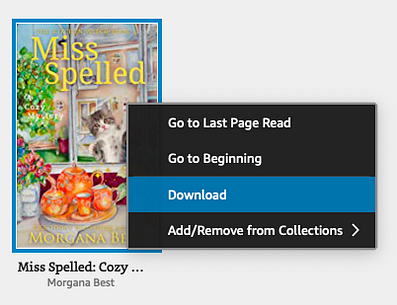
Opomba:
Prosim, ne berite/odpirajte te knjige, dokler z nje uspešno ne odstranite DRM. Če odprete knjigo, boste dobili datoteko .kcr, v tem primeru jo odstranite in jo ponovno prenesite, kot je opisano zgoraj, ne da bi jo odprli.
3. korak. Zaženi Pretvornik e-knjig Dodajte knjige Kindle v desni stolpec.
Brezplačen prenos Brezplačen prenos
4. korak. Nato izberite izhodno obliko in kliknite »Pretvori v xxx«, da pretvorite knjige Kindle v obliko epub, pdf, docx, azw3 ali Mobi.
Ko končate, kliknite »Odpri« in našli boste pretvorjene knjige Kindle.
Brezplačen prenos Brezplačen prenos
Pogosta vprašanja o odstranjevanju DRM za Kindle
1. Kako popraviti Kindle za Mac, ki se po izvedbi tega ukaza nepričakovano ustavi?
Ali se vaš K4Mac 1.30 sesuje s sporočilom o napaki »Kindle se je nepričakovano zaprl« vsakič, ko ga zaprete?
To je zato, ker ste onemogočili test upodabljanja. Če ste v različici 1.30 (in morda 1.29) uporabili chmod -x, se bo Kindle za Mac sesul, če boste poskušali odpreti in prebrati knjigo (namesto da bi jo samo prenesli).
Če želite brati na Kindle za Mac, uporabite različico 1.28 ali starejšo. Po odstranitvi DRM iz knjig Kindle lahko zaženete naslednji ukaz:
chmod +x /Applications/Kindle.app/Contents/MacOS/renderer-test
Nato izbrišite prenesene knjige in jih znova prenesite.
2. Ali ta metoda deluje na Mac Big Surju?
Seveda, ta metoda deluje tako na Mac Catalina kot na Mac Big Sur. Deluje celo na skoraj vseh platformah PC in Mac.
3. Kako ustaviti posodobitve za Kindle za PC/Mac?
Amazon je postal agresiven s prisilnimi samodejnimi posodobitvami, tudi če imate v nastavitvah neoznačene samodejne posodobitve.
Rešitev 1: V Kindle > Nastavitve > Posodobitve sem odkljukal možnost »Samodejno namesti posodobitve, ko so na voljo, brez vprašanja«.
Rešitev 2:
- V računalniku Mac:
Če želite to obiti, pojdite v Uporabnik > Knjižnica > Podpora za aplikacije > mapo Kindle (mapa ~/Knjižnica/Podpora za aplikacije/Kindle) in mapo »posodobitve« zamenjajte s prazno datoteko txt z imenom »posodobitve« (brez končnice).
Ob zagonu vas vedno vpraša, ali želite prenesti novo različico, zato vedno izberite »Preskoči to različico« in ostala bo različica 1.17. Nato v mapo »posodobitve« uporabite ukaz chmod -w. Zdaj vas bo K4Mac ob vsakem zagonu aplikacije vprašal, ali želite prenesti novo različico, vi pa lahko izberete ne.
V moji mapi ~/Library/Application Support/Kindle ni mape »Updates«.
Zdi se, da se vam samodejna posodobitev še ni zgodila. Še vedno lahko uporabite zgoraj omenjeno metodo za zaustavitev samodejne posodobitve Kindla.
- Na računalniku:
V računalnikih, kjer je nameščen za enega uporabnika, je lokacija %LocalAppData%AmazonKindle. Ustvarite prazno datoteko Txt z imenom updates brez končnice in jo postavite tja.
4. Zakaj namestiti starejšo različico Kindle za PC/Mac?
Od aplikacije Kindle 1.25 naprej so e-knjige Kindle šifrirane z močnejšim DRM, ki ga zaenkrat ni mogoče vdreti. Če so vaše knjige Kindle prenesene prek aplikacije Kindle 1.25 naprej, ni mogoče odstraniti DRM-ja Kindle. Zato moramo odstraniti vse knjige, prenesene iz aplikacije Kindle za PC/Mac 1.25 naprej, in jih ponovno prenesti prek starejše različice Kindle za PC/Mac.
Zaključek
Ne glede na to, ali uporabljate Windows ali Mac, celo Mac Big Sur, lahko najdete način, kako odstraniti DRM iz svojih knjig Kindle. Vendar morate slediti navodilom korak za korakom.
- Če uporabljate Windows, Znižanje različice Kindle za PC na starejšo različico je najboljši način za odstranitev DRM-ja za Kindle.
- Če ne veste, kako ustaviti posodobitve Kindla ali če je Kindle za PC/Mac prisiljen posodobiti, lahko še vedno pretvorite knjige Kindle z Pretvornik e-knjig .
- Za uporabnike računalnikov Mac Catalina in Big Sur pretvorba knjig Kindle v PDF/epub ni težka naloga. Samo sledite edinstvenemu načinu Odstranite DRM za Kindle s Kindle 1.25+ .
Brezplačen prenos Brezplačen prenos
Kako uporabna je bila ta objava?
Kliknite na zvezdico, da jo ocenite!
Povprečna ocena / 5. Število glasov:



