Ali imate raje Apple Music, ki ponuja obsežnejšo knjižnico, a ste še vedno velik oboževalec seznama predvajanja Discover Weekly, ki ga priporoča Spotify? Različna spletna orodja vam lahko pomagajo neposredno uvoziti seznam predvajanja Spotify v Apple Music, vendar morajo prebrati sistemske podatke in zbrati vaše osebne podatke, kar lahko povzroči razkritje zasebnosti. Da bi vam omogočili, da brez skrbi ali tveganj uživate v svojem najljubšem seznamu predvajanja Spotify v Apple Music, bomo v tem članku predstavili delujočo metodo za varen prenos seznamov predvajanja iz Spotifyja v Apple Music.
Kako prenesti sezname predvajanja Spotify v MP3 s programom Spotify Music Converter
Najvarnejši način za kopiranje seznama predvajanja iz Spotifyja v Apple Music je, da seznam predvajanja prenesete v računalnik po lokalni poti in ga nato naložite v iTunes. Najbolj zanesljivo orodje za dokončanje prvega koraka je Pretvornik glasbe Spotify .
Z integrirano napredno tehnologijo prenosa omogoča Spotify Music Converter tako brezplačnim kot plačljivim naročnikom Spotifyja, da odstranitev omejitev DRM iz glasbe Spotify in jo prenesite v datoteke navadnega formata, kot je datoteka MP3, ki jih je dovoljeno prosto prenašati. V primerjavi z nekaterimi spletnimi orodji, Pretvornik glasbe Spotify ne more samo prenos pesmi/albumov/seznamov predvajanja s Spotifyja lahko pa ohrani tudi odlično kakovost zvoka in oznake ID3, kot je potrebno. Najbolj optimalna lastnost je, da je zasnovan z intuitivnim vmesnikom brez oglasov ali virusov, kar zagotavlja izjemno varno in stabilno izkušnjo prenosa glasbe s Spotifyja.
Sledi preprost vodič, ki vas bo vodil skozi postopek prenosa vašega zadovoljivega seznama predvajanja s Spotifyja s programom Spotify Music Converter.
1. korak. Kliknite spodnjo povezavo, da dobite namestitveni paket in se naučite več briljantnih funkcij programa Spotify Music Converter.
Brezplačen prenos Brezplačen prenos
2. korak. Ko namestite in zaženete program Spotify Music Converter v napravi Windows ali Mac, dodajte seznam predvajanja Spotify, ki ga želite prenesti v Apple Music, v ta program. To lahko storite tako, da kopirate in prilepite povezavo do seznama predvajanja Spotify ali pa datoteko neposredno povlečete in spustite.
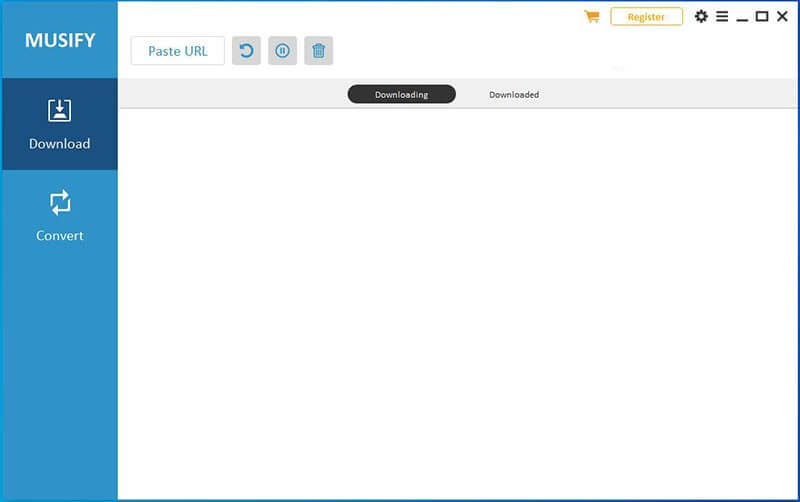
3. korak. Kliknite na » Dodaj datoteko »gumb« za pretvorbo URL-ja. Prikazal se bo seznam skladb z vsemi skladbami na seznamu predvajanja Spotify z ustreznimi oznakami ID3 in gumbi za prenos. Če želite seznam predvajanja Spotify pretvoriti in prenesti hkrati, morate le izberite želeno obliko s klikom na » Pretvori vse datoteke v »možnost«, ki se nahaja v zgornjem desnem kotu.
4. korak. Izhodne datoteke bodo privzeto shranjene v mapi v mapi Sistem (C:). Če želite prihraniti prostor v sistemu, lahko ciljno mapo spremenite s klikom na gumb »Prebrskaj«. Nato tapnite » Pretvori vse «, da začnete prenašati vse skladbe Spotify po prilagoditvi nastavitev po svojih željah.
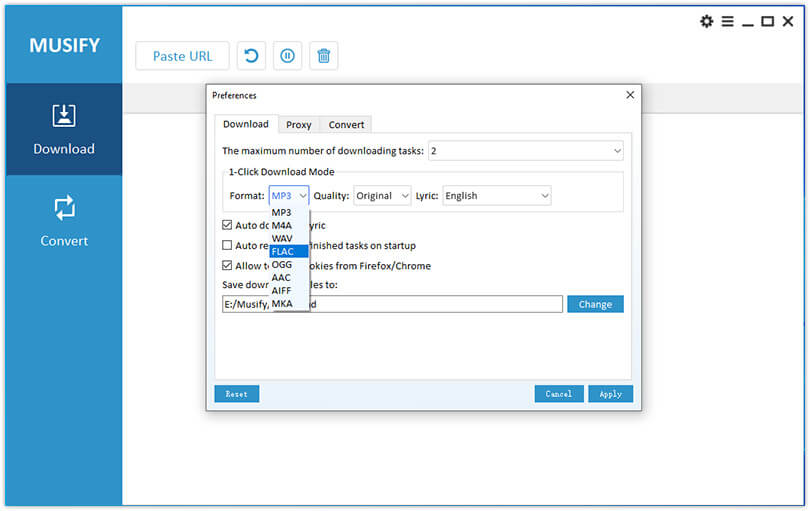
5. korak. Čakanje na dokončanje prenosa. Zaradi večjega števila skladb na seznamu predvajanja lahko traja nekaj časa. Ko je končano, lahko možnost »Pretvorba« preklopite na razdelek »Končano« in kliknete »Ogled izhodne datoteke«, da v pojavnem oknu neposredno dostopate do prenesenega seznama predvajanja Spotify.
Brezplačen prenos Brezplačen prenos
Kako prenesti seznam predvajanja iz Spotifyja v Apple Music prek iTunes
Po pretvorbi lahko prenesete seznam predvajanja Spotify, ki ga lahko brez omejitev prenesete in predvajate na drugih predvajalnikih glasbe. V preostalem delu tega članka boste videli izjemno preproste korake za prenos seznama predvajanja Spotify v Apple Music prek iTunes in sinhronizacijo z iPhoneom ali drugimi napravami iOS.
1. korak. Za prenos seznama predvajanja Spotify v Apple Music morate potrditi, da imate v računalniku nameščen iTunes. Nato zaženite iTunes in se prijavite s svojim računom Apple Music.
2. korak. Kliknite Dodaj datoteko v knjižnico uvozite celoten preneseni seznam predvajanja Spotify v svojo knjižnico.

3. korak. Ko je zadnji korak končan, se bo preneseni seznam predvajanja Spotify prikazal v iTunesu in ga lahko predvajate prek iTunesa v računalniku ali računalniku Mac.
4. korak. Vklopite » Sinhronizacija knjižnice «, nato pa lahko dostopate do prenesenega seznama predvajanja Spotify, ki je shranjen v glasbeni knjižnici v vseh vaših napravah, če so prijavljene v vaš Apple ID.
Če ste zgornji metodi sledili korak za korakom, morda uživate v svojem najljubšem seznamu predvajanja Spotify, ki je bil prenesen v Apple Music, brez tveganja uhajanja osebnih podatkov.
Če tega še niste storili, poskusite zdaj in nikoli več ne boste imeli dileme izbire med Spotifyjem in Apple Music.
Brezplačen prenos Brezplačen prenos
Kako uporabna je bila ta objava?
Kliknite na zvezdico, da jo ocenite!
Povprečna ocena / 5. Število glasov: