Temni način je postal vse bolj priljubljena funkcija v aplikacijah in napravah. Njegova temnejša barvna shema pomaga zmanjšati obremenitev oči v okoljih s slabo svetlobo. Prav tako pomaga varčevati z baterijo na mobilnih napravah z OLED zasloni. Z globalno uporabniško bazo je dodajanje temnega načina za Instagram smiselno.
Na srečo je omogočanje temnega načina na Instagramu preprosto v napravah iOS in Android. Koraki so skoraj enaki na telefonih iPhone in Android. Poleg telefonov vam spletni vmesnik Instagrama omogoča tudi omogočanje temnega načina.
Konvencionalni uporabniški vmesnik na Instagramu vključuje belo ozadje s temnim besedilom. Namesto tega tradicionalnega pristopa lahko imate tudi temni način na Instagramu .
Z dodatnimi govoricami o koristih za oči mnogi ljudje pri uporabi zaslona v temnem načinu začenjajo raje uporabljati temni način v svojih aplikacijah. Poleg tega manj svetel zaslon pomeni manjšo porabo baterije.
Naraščajoča priljubljenost temnega načina je tudi zato, ker mnogi verjamejo, da pomaga zmanjšati izpostavljenost naših oči modri svetlobi. To pa posledično pomaga pri naši sposobnosti ustreznega spanca in počitka. Z vsemi temi prednostmi bodo ljudje zagotovo preklopi na temni način čim pogosteje.
Ker je Instagram ena najbolj razširjenih aplikacij za družbena omrežja, je primerno vedeti, kako ga nastaviti v temni način. Privzeto je svetli način aktivirana nastavitev na Instagramu. Torej, da spremenite Instagram v temni način , boste morali funkcijo vklopiti.
Kako vklopiti temni način na Instagramu na telefonu Android
Obstaja zelo preprost način, s katerim lahko aktivirajte ali vklopite temni način v aplikaciji Instagram za Android. Sledite spodnjim korakom.
1. Prijavite se v svoj Instagram račun na pametnem telefonu Android prek aplikacije Instagram.
2. Ko se prijavite, pojdite na zaslon svojega profila.
3. Zdaj boste v zgornjem desnem kotu videli meni hamburgerja. Dotaknite se ga.
4. Nato pojdite na Nastavitve .

5. Na zaslonu se bo prikazala stran z nastavitvami. Tukaj poiščite Tema možnost in se je dotaknite.
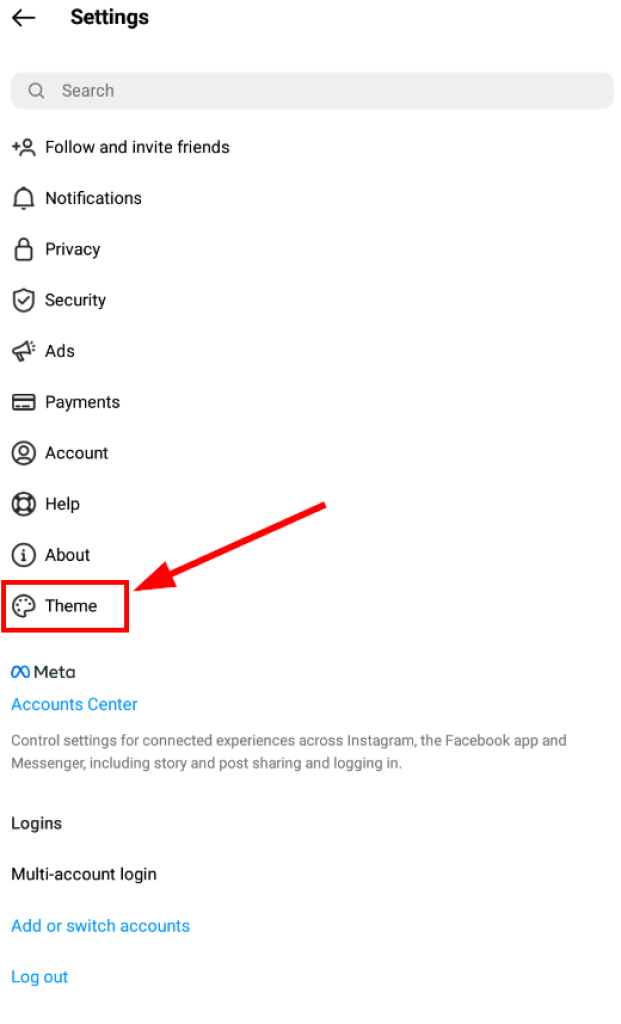
6. Zdaj preverite Temno možnost. To bo omogočilo temni način v vašem Instagram računu.

Preklop nazaj v svetli način ali izklop temnega načina na Instagramu je prav tako preprost.

Najboljša aplikacija za sledenje telefona
Vohunite za Facebookom, WhatsAppom, Instagramom, Snapchatom, LINE, Telegramom, Tinderjem in drugimi aplikacijami družbenih medijev, ne da bi vedeli; Z lahkoto sledite lokaciji GPS, besedilnim sporočilom, stikom, dnevnikom klicev in drugim podatkom! 100 % varno!
Preprosto pojdite na Nastavitve in Tema stran, kot je prikazano zgoraj. Nato označite možnost Svetli način namesto označevanja Temni način .

Če temni način ni dovolj olajšanje za vaše napete oči in si morate začasno vzeti odmor, se naučite, kako začasno onemogočiti svoj Instagram račun.
Kako vklopiti temni način na Instagramu v sistemu iOS (iPhone)
Za razliko od Androida se za vklop temnega načina na iPhonu uporablja drugačen pristop. Preden začnete, se prepričajte, da je vaš Različica iOS-a je 13 ali novejša .
1. Najprej pojdite na svojo napravo iOS Nastavitve namesto aplikacije Instagram.
2. Nato se pomaknite in poiščite Zaslon in svetlost možnost na strani z nastavitvami. Ko jo najdete, se je dotaknite.

3. Zdaj, pod Videz V pododdelku boste našli možnost za svetlobo in temne teme Prepričajte se, da je možnost Temno omogočena.

4. Po tem zaženite aplikacijo Instagram na svoji napravi iOS. Aplikacija bi se morala zdaj odpreti z omogočenim temnim načinom.
Opomba: Temnega načina ni mogoče vklopiti in izklopiti v aplikaciji Instagram iz trgovine iOS. Za iPhone ali iPad morate spremeniti nastavitve v nastavitve naprave .
Temni način ne pomeni, da ste prešli v anonimni način Ljudje lahko še vedno vidijo vaš javni Instagram profil. Sledite temu kratkemu vodniku, če želite izvedeti, kako lahko svoj Instagram nastavite kot zasebnega.
Kako vklopiti temni način na Instagramu v računalniku
Ko na namiznem računalniku odpremo Instagram, to običajno storimo prek spletnega brskalnika. Med znane spletne brskalnike spadata Chrome na računalniku z operacijskim sistemom Windows in Safari na računalniku Mac.
Naslednje metode bodo delovale ne glede na vrsto prenosnika ali računalnika, ki ga imate, ali spletni brskalnik, ki ga uporabljate. Vendar pa obstaja brez neposrednega pristopa s katerim lahko uživate v funkciji temnega načina na spletu Instagram. Torej, za omogočanje temnega načina v svojem Instagram računu boste morali uporabiti te hitre in enostavne načine.
V spletni različici (v spletnem brskalniku vašega računalnika) lahko temni način aktivirate na dva načina.
1. način: Z vnosom URL-ja po meri v spletni brskalnik
Ko v spletnem brskalniku uporabljate spletno različico Instagrama, običajno obiščete naslednji naslov: www.instagram.com. S tem se bo zagnala običajna lahka različica Instagrama (belo ozadje s črnim besedilom).
Če želite spletno različico zagnati v temnem načinu z uporabo URL-ja po meri, sledite spodnjim preprostim korakom.
1. Odprite spletni brskalnik (spletni brskalnik lahko izberete glede na svoje želje: Safari, Chrome ali kateri koli drug)
2. Vnesite URL po meri www.instagram.com/?theme=dark v naslovni vrstici URL vašega brskalnika.

3. Zdaj se bo vaš Instagram odprl v temnem načinu.
Opomba: V spletni različici ni nastavitve za aktiviranje temnega načina prek strani z nastavitvami.
2. način: Namestitev razširitve brskalnika
Drug način za omogočanje temnega načina v spletnem brskalniku je namestitev razširitev drugih ponudnikov. Morda to ni uradni način, vendar vseeno deluje.
Pojdite v trgovino z razširitvami za svoj spletni brskalnik ali poiščite razširitve za Instagram v temnem načinu prek Googla.
En primer je Nočni način za Instagram Razširitev za Google Chrome. Je lahka, zavzame le nekaj kilobajtov prostora in je učinkovita.

Nočni način, razširitev za Google Chrome za Instagram
Zaključek
Za konec, vklop temnega načina na Instagramu ni le vizualna preferenca – bistveno izboljša udobje, osredotočenost in celo učinkovitost vaše naprave. Temnejši vmesnik zmanjša ostro svetlost zaslona, zlasti v okoljih s slabo svetlobo, kar pomaga zmanjšati obremenitev oči in glavobole, ki so lahko posledica dolgotrajnega pomikanja. Prav tako lahko podpira boljše spalne navade ponoči, saj omejuje izpostavljenost svetlo belim ozadjem. Na zaslonih OLED in AMOLED temni slikovni piki porabijo manj energije, kar pomeni, da lahko temni način prispeva k opaznemu prihranku baterije med vsakodnevno uporabo.
Najboljše pri vsem tem je, da je omogočanje temnega načina na Instagramu preprosto in dosledno na vseh platformah. Ne glede na to, ali uporabljate iOS, Android ali brskate z namiznega računalnika, lahko do nastavitev hitro dostopate neposredno v Instagramu ali prek sistemskih kontrolnikov videza telefona. V nekaj sekundah se aplikacija spremeni v eleganten, temen vmesnik, ki je sodoben in prijeten za oči. Za uporabnike, ki pozno ponoči redno preklapljajo med delom, zabavo in sporočanjem, lahko ta majhna prilagoditev znatno poveča udobje uporabe Instagrama ob kateri koli uri.
Instagramova uvedba temnega načina odraža tudi širšo zavezanost platforme dostopnosti in personalizaciji. Poleg nadzora nad velikostjo pisave, obvestili in opomniki za upravljanje časa temni način uporabnikom daje večji nadzor nad tem, kako izkušnjo uporabljajo aplikacijo. Ne glede na to, ali vam je preprosto ljubša estetika ali pa želite med potovanjem varčevati z baterijo, se prilagodi vašemu življenjskemu slogu, namesto da bi vas silil v en sam vmesnik.
Če sledite opisanim korakom, lahko začnete uživati v temnem načinu z le nekaj dotiki, ne glede na vašo napravo. Ko je omogočen, mnogi uporabniki težko preklopijo nazaj. Ustvari mirnejše vizualno okolje, izboljša ogled vsebine in se brezhibno zlije s temnimi temami sistema. Navsezadnje je temni način majhna funkcija z velikimi prednostmi za kakovost življenja, zaradi česar je Instagram lažji, varnejši za oči in prijetnejši za brskanje podnevi ali ponoči.
Kako uporabna je bila ta objava?
Kliknite na zvezdico, da jo ocenite!
Povprečna ocena / 5. Število glasov: