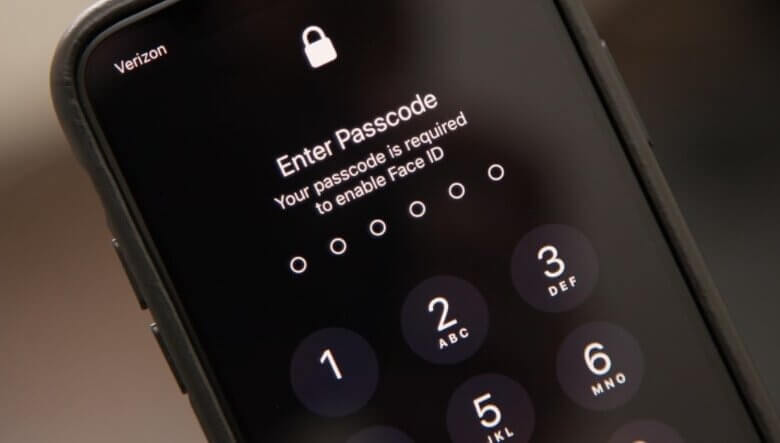
Face ID je povsem nov način, ki ga je razvil Apple za odklepanje iPhonov, vključno z iPhone X/XR/XS/XS Max, iPhone 11/12/13, iPhone 14/15/16, iPhone 17/17 Air/17 Pro/17 Pro Max in iPad Pro. Ko je uradno postal del varnostnih funkcij iOS-a, ga je večina ljudi videla kot najučinkovitejši način za zaščito naprave in njenih podatkov. Vendar pa so v zadnjem času nekateri uporabniki iPhona poročali, da zaradi težav z overjanjem Face ID ne morejo dostopati do svojih naprav.
Če ste zaradi neuspešne avtentikacije Face ID zaklenili svoj iPhone, ne skrbite. V tem priročniku si bomo ogledali to težavo in vam ponudili praktične rešitve za odklepanje iPhona brez Face ID-ja.
1. način: Kako odkleniti iPhone brez Face ID-ja (pozabljeno geslo)
Če zaradi okvare Face ID-ja ne morete dostopati do svojega iPhona in ste hkrati pozabili geslo za iPhone, je najboljši način za odklepanje naprave uporaba orodja za odklepanje drugega proizvajalca, imenovanega Odklenilec za iPhone S tem orodjem lahko preprosto odklenete svoj iPhone brez gesla ali Face ID-ja. Sledi nekaj funkcij, zaradi katerih je to najboljša rešitev:
- Z njim lahko takoj odklenete iPhone brez Face ID-ja.
- Odklene lahko 4-mestne in 6-mestne gesla ter Touch ID z vseh iPhonov ali iPadov.
- Podpira vse naprave iOS, vključno z napravami z okvarjenimi ali onemogočenimi zasloni
- Uporabite ga lahko tudi za odklepanje iPhona iz zaklepanja aktivacije iCloud in uživanje v vseh funkcijah.
- Postopek odklepanja je zelo preprost in poteka s klikom; ni potrebno nobeno tehnično znanje.
Brezplačen prenos Brezplačen prenos
Takole odklenete iPhone brez gesla ali Face ID-ja:
1. korak Namestite iPhone Unlocker na računalnik in nato zaženite program. V glavnem oknu izberite možnost »Odkleni zaslon z geslom« in nato kliknite »Začni«.

2. korak Kliknite »Naprej« in povežite iPhone z računalnikom s kablom USB, nato pa počakajte, da program zazna napravo.
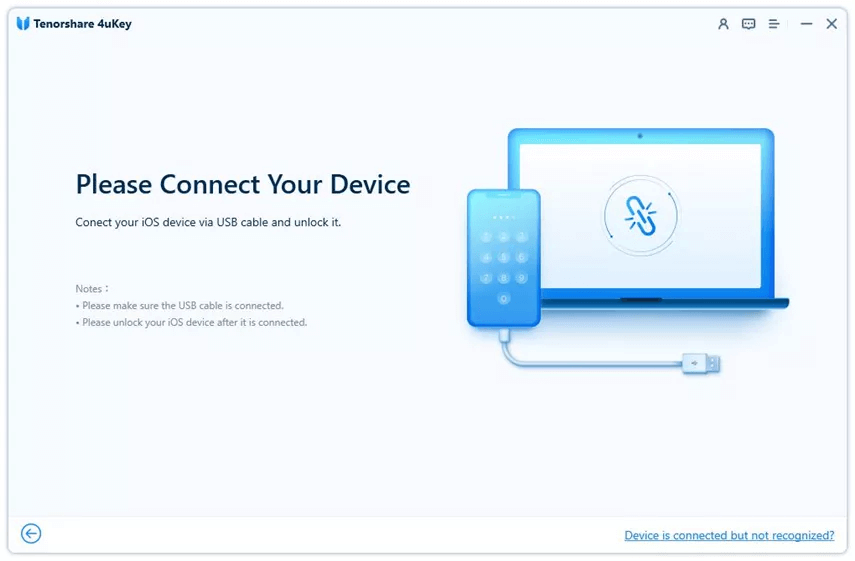
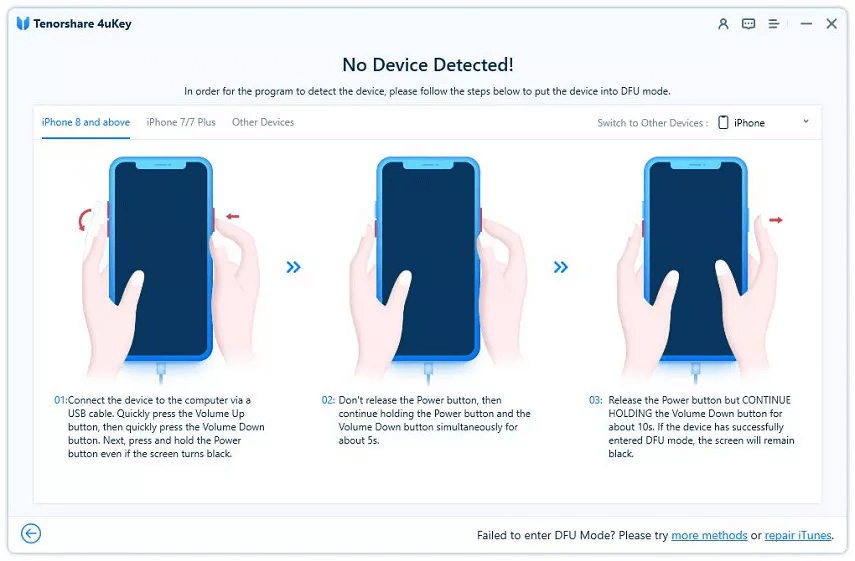
Če ne, lahko sledite korakom na zaslonu, da iPhone preklopite v način DFU ali način za obnovitev, da ga zazna.
3. korak Sedaj boste pozvani, da prenesete ustrezen paket vdelane programske opreme. Samo kliknite na »Prenesi« in potrebna vdelana programska oprema za napravo bo prenesena.
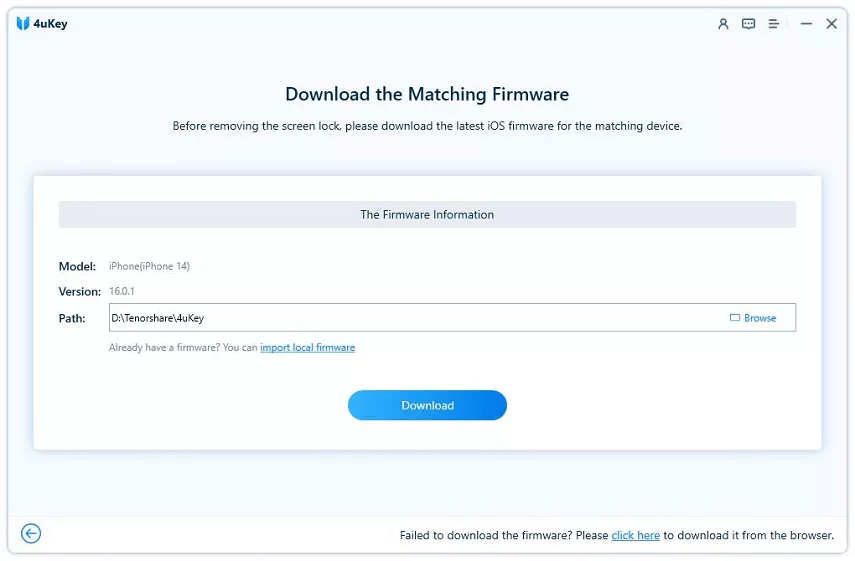
4. korak Ko je paket vdelane programske opreme prenesen v računalnik, kliknite »Začni odklepanje«, da začnete odklepati iPhone brez Face ID-ja.

Postopek bo trajal nekaj minut. Med odklepanjem imejte iPhone priključen. Naprava se bo po končanem postopku znova zagnala.
Brezplačen prenos Brezplačen prenos
2. način: Kako odkleniti iPhone brez Face ID-ja (z uporabo gesla)
Če Face ID ne deluje, lahko iPhone odklenete tudi z geslom namesto s Face ID-jem.
Takole to storite:
1. korak: Odprite Nastavitve v napravi.
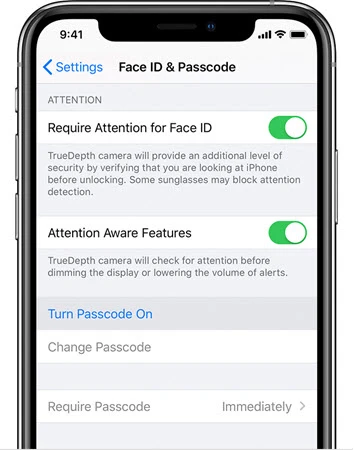
2. korak: Izberite »Face ID & Passcode« in nato tapnite možnost »Turn Passcode On«.
3. korak: Kliknite »Možnosti gesla«, da nastavite 4-mestno ali 6-mestno kodo.
4. korak: Vnesite novo geslo za napravo in ga ponovno vnesite za potrditev. Ko je geslo nastavljeno, boste lahko iPhone odklenili z njim namesto s Face ID.
3. način: Poskusite s trdim ponovnim zagonom, da odklenete iPhone brez Face ID-ja
Nekatere težave z Face ID-jem iPhona lahko poskusite odpraviti tudi s trdim ponovnim zagonom naprave. Napravo ponovno zaženete tako:
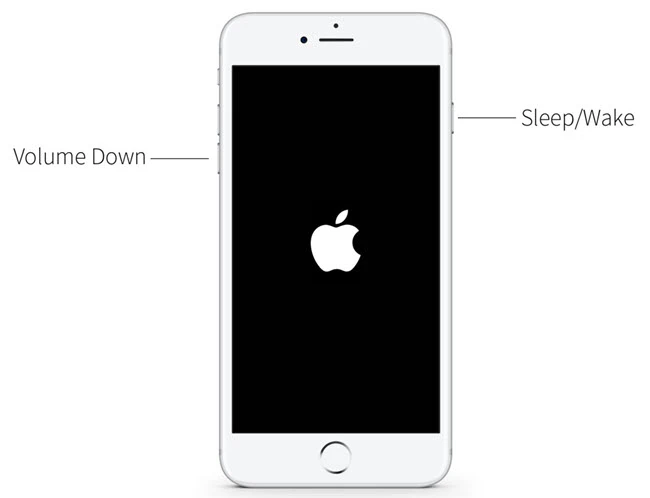
1. korak: Pritisnite in nato hitro spustite gumb za povečanje glasnosti. Enako storite z gumbom za zmanjšanje glasnosti.
2. korak: Zdaj pritisnite in držite gumb za vklop, dokler se na zaslonu ne prikaže logotip Apple.
3. korak: Ko odklenete napravo, vnesite geslo.
4. način: Poskusite z načinom obnovitve, da odklenete iPhone brez Face ID-ja
Preklop iPhona v način za obnovitev in obnovitev v iTunesu je še en odličen način za odpravo okvare Face ID-ja. To storite tako:
1. korak: Zaženite iTunes v računalniku in nato iPhone povežite z računalnikom s kablom USB.
2. korak: Pritisnite in držite stranski gumb in enega od gumbov za glasnost, dokler se ne prikaže drsnik za izklop. Povlecite ga, da izklopite napravo in jo povežete z računalnikom, medtem ko držite stranski gumb. Držite gumb, dokler se ne prikaže zaslon za način obnovitve.
3. korak: V iTunesu bi se moralo prikazati sporočilo, ki vas poziva k obnovitvi naprave. Kliknite »Obnovi« in iTunes bo poskušal obnoviti napravo in namestiti najnovejšo vdelano programsko opremo.
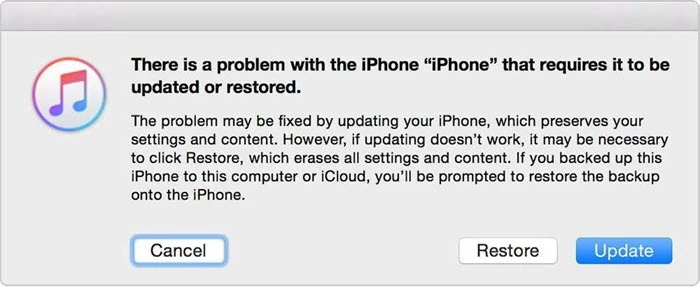
Ko je postopek končan, bi morali imeti možnost odkleniti iPhone brez Face ID-ja ali gesla.
Dodaten nasvet: Kaj se bo zgodilo, če ne boste uporabljali Face ID-ja
Če ne uporabljate Face ID-ja, boste zagotovo izgubili nekaj lepih funkcij. Sledi le nekaj izmed njih:
- Brez Face ID-ja naprave ne boste mogli odkleniti s skeniranjem obraza. Za odklepanje naprave boste morali podrsati in nato vnesti geslo.
- Prav tako ne boste mogli uporabljati Face ID-ja za preverjanje pristnosti drugih storitev, kot je plačevanje, pri nakupih z Apple Pay.
- Vaša naprava ne bo mogla skenirati vašega obraza, dokler ne nastavite Face ID-ja.
Zaključek
Ko ne morete preveriti pristnosti Face ID-ja, morda ne boste mogli odkleniti iPhona in ga zato ne boste mogli uporabljati. Zgornje rešitve so zasnovane tako, da vam pomagajo obiti to težavo in ponovno vzpostaviti normalno delovanje Face ID-ja ali pa uporabiti drugo metodo preverjanja pristnosti, kot je geslo. Izberite metodo, ki ji lahko zaupate, in sledite preprostim korakom za njeno izvedbo. Ne oklevajte in delite svoje misli ali vprašanja o tej temi ali kateri koli drugi težavi, povezani z iOS-om, in potrudili se bomo, da vam pomagamo na kakršen koli način.
Brezplačen prenos Brezplačen prenos
Kako uporabna je bila ta objava?
Kliknite na zvezdico, da jo ocenite!
Povprečna ocena / 5. Število glasov: