V tej objavi na blogu bomo razpravljali o najboljših metodah za varnostno kopiranje e-poštnih sporočil Gmail s prilogami na trdi disk, bliskovni pogon ali računalnik.
Po vsem svetu je veliko uporabnikov e-poštnih odjemalcev Gmail. V mnogih primerih želijo uporabniki ustvariti varnostno kopijo svojih bistvenih e-poštnih sporočil Gmail in jih shraniti drugje. Nekatera e-poštna sporočila na primer vsebujejo občutljive podatke, povezane s poslovnimi dogovori, pravnimi informacijami ali kakršnimi koli osebnimi podatki. Morda boste želeli ustvariti varnostno kopijo, če želite preklopiti na katerega koli drugega ponudnika e-poštnih storitev, kot so Outlook, Yahoo itd.
V nekaterih primerih boste morda želeli lokalno varnostno kopirati celotno pošto na bliskovni pogon, zunanji pogon ali sistem.
Torej, ne da bi izgubljali več časa, se pogovorimo o varnih metodah, ki jih lahko uporabite za arhiviranje ali shranjevanje e-poštnih sporočil Gmail s prilogami na trdi disk, bliskovni pogon ali druge zunanje pogone.
Metode za shranjevanje/varnostno kopiranje e-poštnih sporočil Gmail s prilogami v računalnik ali zunanji pogon.
1. način: Z uporabo orodja Google Takeout
S pomočjo Google Takeout lahko prenesete kopijo podatkov Googlovih izdelkov, kot so Gmail, YouTube, Koledar itd., na računalnik. Vendar je to koristno le, če želite izvoziti le nekaj datotek ali e-poštnih sporočil skupaj s prilogami. Če imate opravka z velikim številom e-poštnih sporočil, bo shranjevanje toliko e-poštnih sporočil s pomočjo Google Takeout trajalo veliko časa.
Poglejmo, kako deluje Google Takeout. Celoten postopek je razdeljen na tri glavne korake.
1. korak: Odprite Google Arhiviranje in izberite Gmail
- V Gmail računu, kliknite na Google Račun
- Odprl se bo nov zavihek, kjer morate izbrati Podatki in personalizacija .
- Pojdite na stran Podatki in prilagajanje; tam je razdelek Prenesi, izbriši ali naredi načrt za svoje podatke. Tukaj morate izberite Prenesi svoje podatke možnost.
- Vsi izdelki bodo privzeto izbrani. Zato v razdelku Izberi podatke prekličite izbiro vseh.
- Označite polje, ki ustreza možnosti Pošta in kliknite Vsa pošta podatki, vključeni za odpiranje polja z vsebino pošte. Tukaj so prikazane vse oznake in privzete mape Gmaila, lahko pa izberete katero koli mapo in izvozite njene podatke v format MBOX. Nato kliknite na, V redu .
- Zdaj kliknite na Naprej da se premaknete na naslednji korak.
2. korak: Izberite format arhiva glede na vaše potrebe
- V meniju Način dostave imate štiri možnosti, kot so
*Pošlji povezavo za prenos po e-pošti,
#Dodaj v Drive, Dodaj v Dropbox,
*Dodaj v OneDrive,
#Dodaj v škatlo
Na teh vam bo Google poslal povezavo do arhiva. Tukaj lahko izberete Pošlji povezavo za prenos po e-pošti .
- Sedaj izberite vrsto datoteke ZIP ali TGZ za arhivsko datoteko, ki jo želite shraniti na namizje. Datoteka ZIP je enostavno dostopna na kateri koli platformi Windows, medtem ko je za odpiranje datoteke TGZ potreben dodaten program.
- Sedaj izberite velikost arhivske datoteke. Velike datoteke se bodo razdelile, ko podatki presežejo izbrano omejitev velikosti datoteke. Nato kliknite na Ustvari arhiv gumb.
3. korak: Ustvarjanje in prenos arhivske datoteke
- V razdelku Upravljanje arhivov kliknite na Prenesi .
- Takoj ko kliknete gumb Prenesi, vas bo preusmeril na nov zavihek, kjer boste morali vnesti geslo. vnesite geslo in kliknite na Naprej Arhivska datoteka se neposredno prenese v sistem.
- Prav tako lahko povezava do arhivske datoteke, ki je že bila poslana v vaš nabiralnik, deluje en teden. To pomeni, da lahko prenesite arhivsko datoteko ponovno naslednjih sedem dni od njegovega nastanka z uporabo te povezave.
- Ko dobite datoteko ZIP, jo razpakirajte. Priloga je na voljo v formatu MBOX. Zdaj lahko to datoteko MBOX uvozite v podprto poštno aplikacijo in si ogledate pošto skupaj s podatki o prilogah v svojem sistemu.
2. način: Z uporabo orodja za varnostno kopiranje Gmaila drugega ponudnika
Zgornji postopek je dolgotrajen in zahteva veliko časa, ko gre za veliko datotek Gmail, ki jih morate shraniti. Predlagam, da uporabite program tretje osebe. Orodje za varnostno kopiranje Gmaila za shranjevanje e-poštnih sporočil Gmail v računalnik.
To orodje za varnostno kopiranje Gmaila vam omogoča izvoz podatkovnih elementov iz Gmailovega računa, kot so stiki, koledar, podatki iz Google Drive, v računalnik, zunanje trde diske, pogon USB itd. E-poštna sporočila iz Gmaila je mogoče neposredno uvoziti v Outlook, Thunderbird, Yahoo itd. v sistemu Windows in Mac OS. To pametno orodje za varnostno kopiranje Gmaila uporabnikom omogoča izvoz e-poštnih sporočil iz Gmaila v PST, PDF, EMLX, EML, TXT, MBOX, HTML in druge oblike zapisa datotek.
Brezplačen prenos Brezplačen prenos
Prav tako lahko varnostno kopirate e-pošto Gmail s prilogami v računalniški sistem, zunanji trdi disk ali USB. Orodje je zasnovano z uporabniku prijaznim grafičnim vmesnikom in je enostavno za uporabo. To orodje deluje dobro tako za uporabnike sistema Windows kot za uporabnike sistema MAC.
Za uporabo programske opreme za varnostno kopiranje Gmaila lahko sledite spodnjim korakom.
1. korak. Zaženite orodje za varnostno kopiranje Gmaila v svojem sistemu.
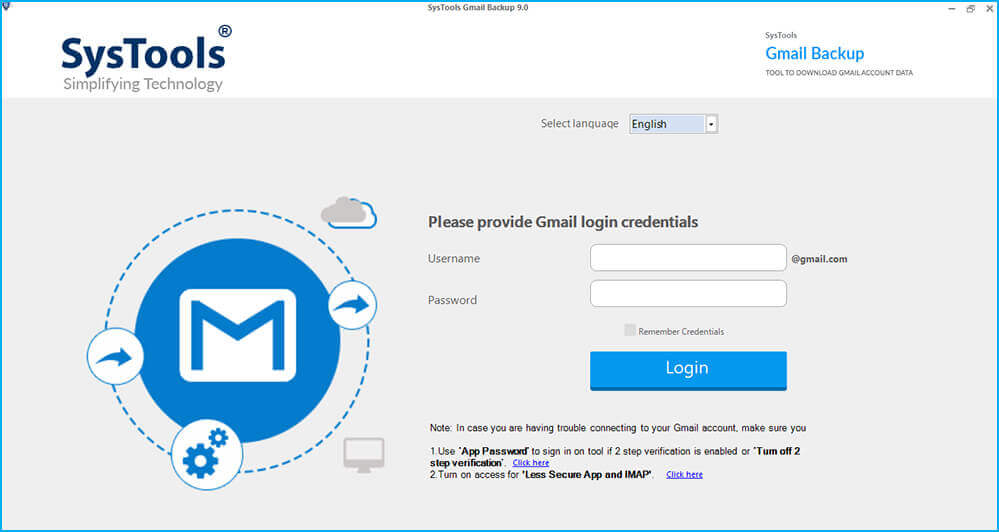
2. korak. Izberite obliko datoteke, v katero želite shraniti e-poštna sporočila Gmail.
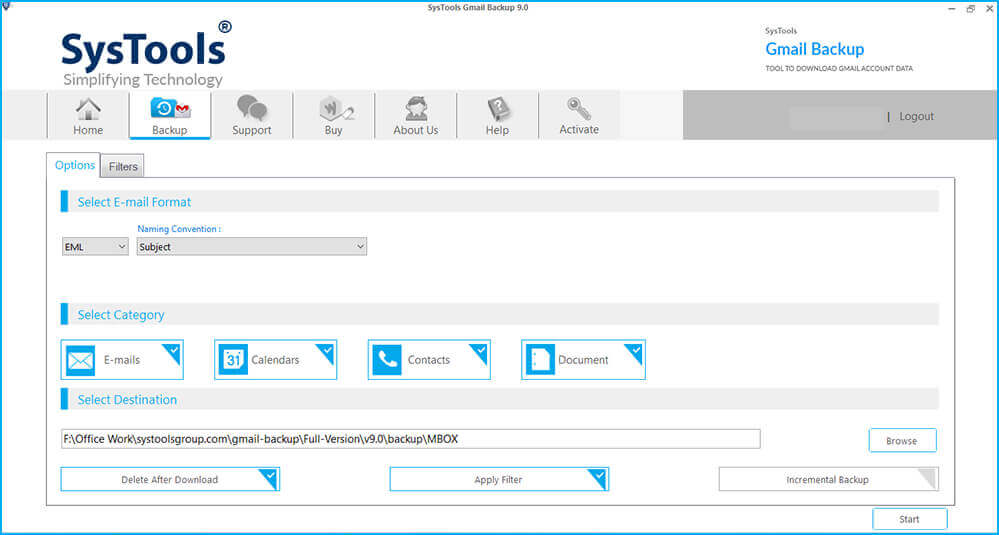
3. korak. Poiščite mesto, kamor želite shraniti e-poštna sporočila Gmail z vsemi prilogami.
4. korak. Za izbiro datotek Gmail za varnostno kopiranje uporabite funkcijo datumskega obdobja.
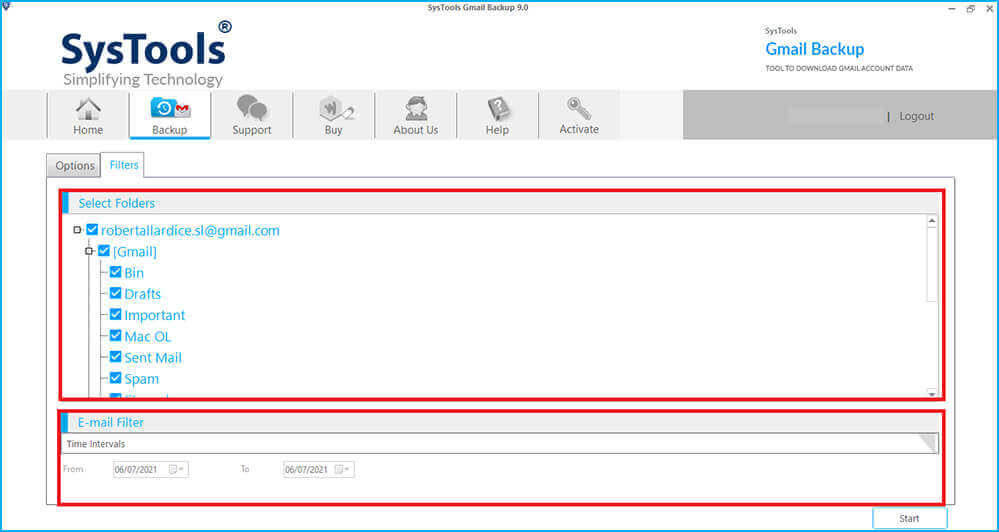
5. korak. Izberite možnost Konvencije poimenovanja, da preimenujete nastala e-poštna sporočila po varnostnem kopiranju.
6. korak. Na koncu kliknite V redu, da zaprete aplikacijo.

Zaključek
V tej objavi na blogu sem razpravljal o ročni metodi s pomočjo Google Takeout za varnostno kopiranje e-poštnih sporočil Gmail s prilogami na računalnik ali zunanji trdi disk. Vendar ima ta metoda svoje omejitve, saj je najbolj primerna za manjše število e-poštnih sporočil Gmail. Zato je najboljši način za shranjevanje e-poštnih sporočil Gmail na zunanji trdi disk ali računalnik uporaba Orodje za varnostno kopiranje Gmaila , ki lahko enostavno shrani ali arhivira posamezna/več e-poštnih sporočil v Gmailu.
Brezplačen prenos Brezplačen prenos
Kako uporabna je bila ta objava?
Kliknite na zvezdico, da jo ocenite!
Povprečna ocena / 5. Število glasov: