
MBOX je oblika datoteke, ki jo uporabljajo priljubljeni e-poštni odjemalci, kot so Mozilla Thunderbird, Apple Mail, Eudora, Powermail, Kmail itd. Vsa e-poštna sporočila iz nabiralnika shrani v eno samo mapo. Vendar pa MBOX v resnici ni neposredno združljiv z Office 365, zato je treba datoteke MBOX pretvoriti v Office 365 in uvoziti datoteke MBOX. V tem članku vam bomo povedali, kako uvoziti datoteko MBOX v Office 365. Najprej si oglejte nekatere funkcije e-poštnega odjemalca, ki ga ponuja Office 365.
Microsoft Outlook 365
Office 365 je spletni pisarniški paket, ki ponuja celovite aplikacije Microsoft Office. Poleg tega je Outlook ena od aplikacij, ki profesionalnim in pisarniškim uporabnikom omogoča upravljanje osebnih podatkov. Uporabniki lahko uporabljajo Microsoft 365 na ravni velikih podjetij in velikih podjetij. Zdaj pa si oglejmo različne prednosti sistema Office 365, zaradi katerih ga uporabniki uporabljajo.
Nekatere funkcije programa Microsoft Outlook:
- Outlook lahko pošilja in prejema e-pošto ter jo ustrezno upravlja.
- Glavna značilnost, ki ga loči od drugih e-poštnih odjemalcev, je način brez povezave.
- PST in OST sta dve glavni obliki zapisa datotek, ki ju podpira MS Outlook.
- Uporabniki lahko v Outlook dodajo več računov iz različnih e-poštnih odjemalcev.
- Na voljo so tudi bližnjice na tipkovnici, ki uporabniku pomagajo pri še hitrejšem delu.
- Uporabniški vmesnik je enostaven za uporabo in delovanje.
To so bile nekatere funkcije programa Microsoft Outlook 365. Poleg tega bomo videli razloge za uvoz datotek MBOX v Office 365.
Zakaj moramo uvoziti datoteko MBOX v Office 365?
Včasih morate zaradi boljših funkcij ali zahtev delovnega mesta e-pošto preseliti v drugega odjemalca e-pošte. Datoteke MBOX sčasoma postanejo velike, kar uporabnikom otežuje upravljanje e-pošte. Uporabniki uvozijo svoje datoteke MBOX v Office 365, ker je bolj zanesljiv. Zdaj bomo nadaljevali z raziskovanjem načinov za dodajanje datoteke MBOX v Office 365, ki je zanesljiva in vredna zaupanja.
Kako uvoziti datoteko MBOX v Office 365
To sta dva najboljša načina za prenos e-poštnih sporočil MBOX v Office 365. Obe metodi sta 100 % varni in ne vodita do izgube podatkov.
- Ročna metoda za prosto odpiranje MBOX-a v Office 365
- Neposredna tehnika s pomočjo profesionalnega orodja.
Ročno dodajanje datoteke MBOX v Office 365
Če želite uvoziti datoteko MBOX v Office 365, morate najprej pretvorite datoteko MBOX v PST .
1. korak. Odprite Mozillino Thunderbird in kliknite mapo, ki jo želite prenesti.
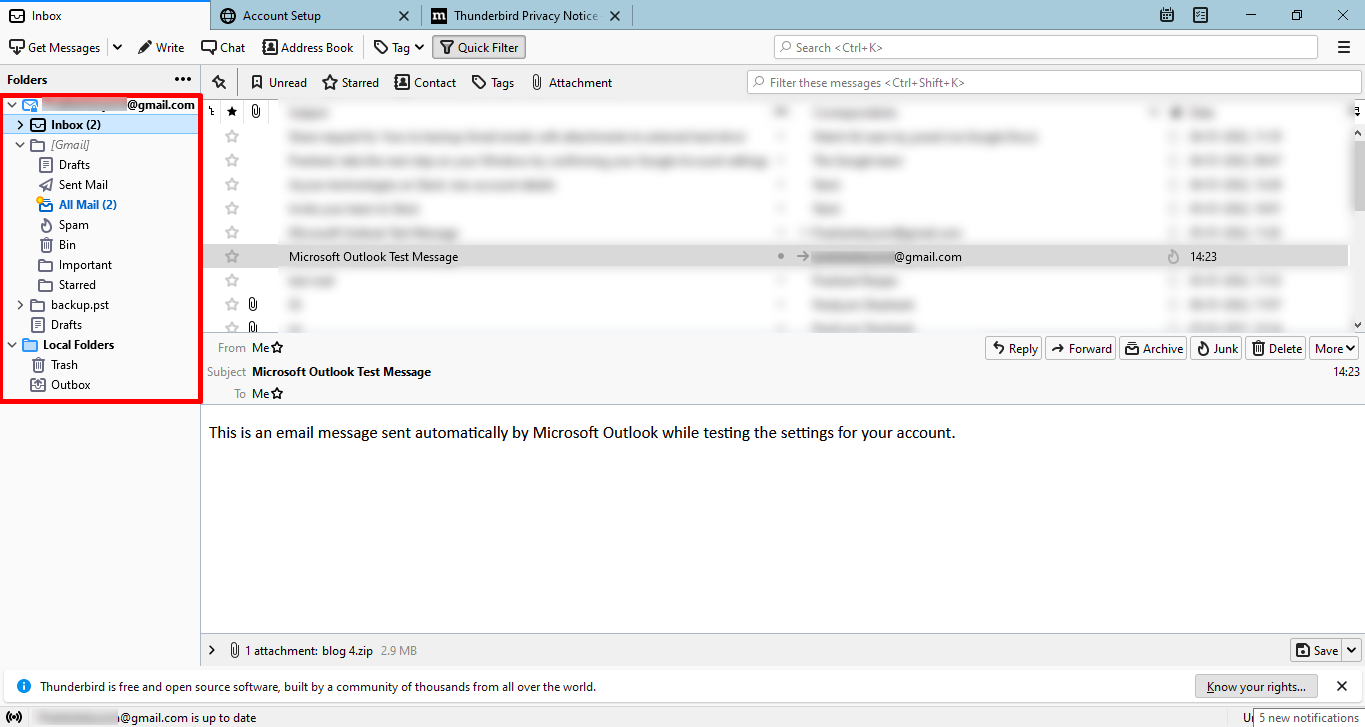
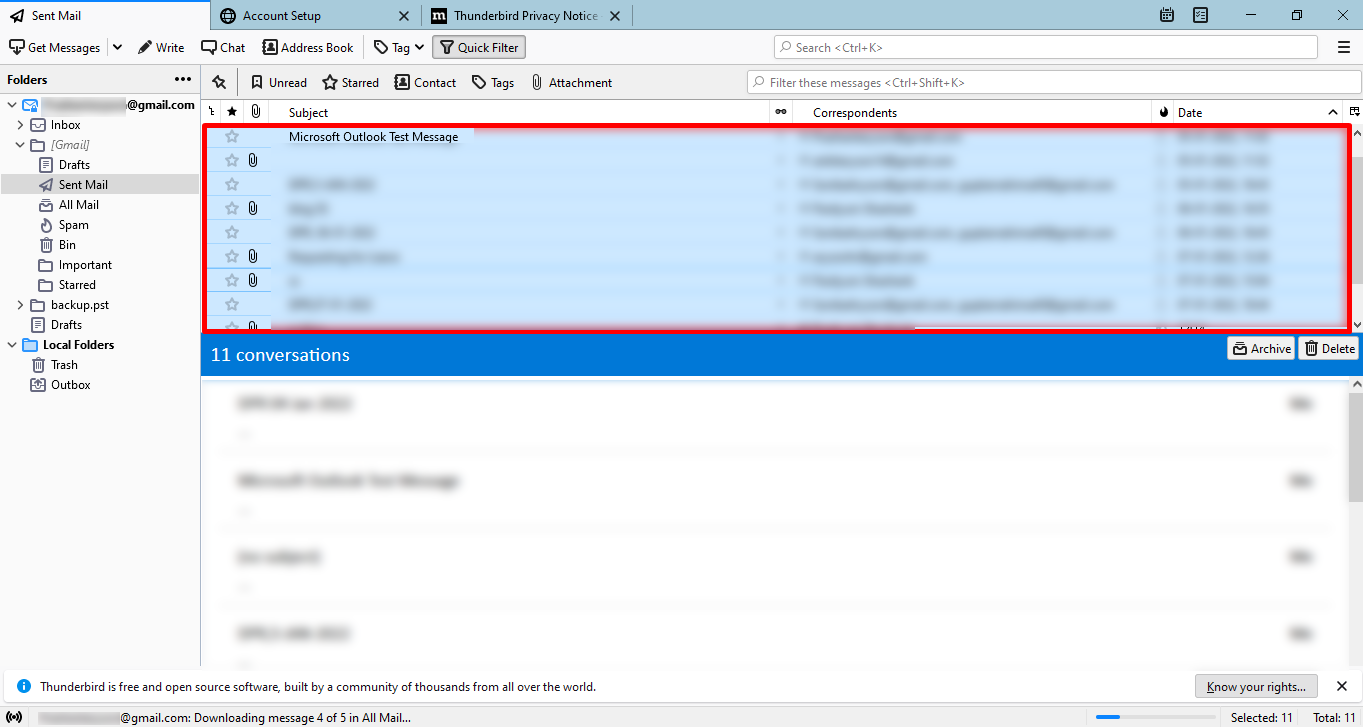
2. korak. Zdaj izberite vsa e-poštna sporočila po s pritiskom na CTRL+A.
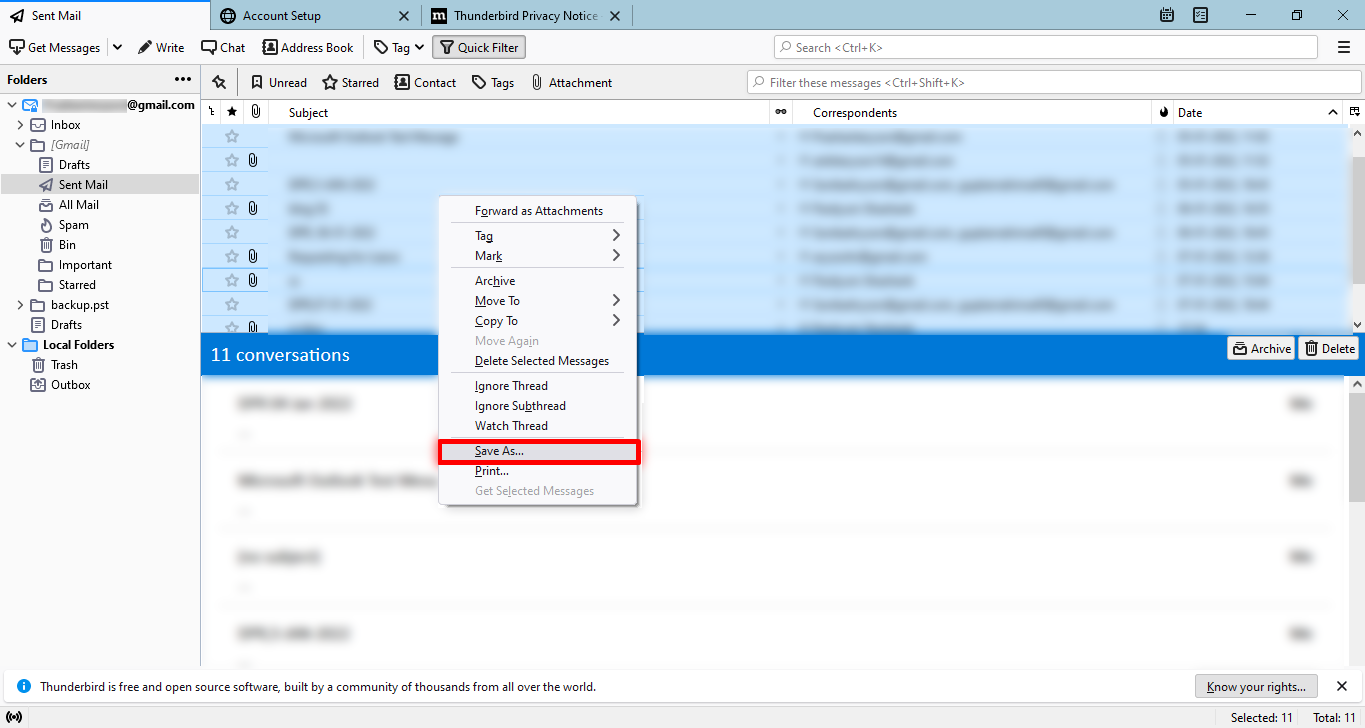
3. korak. Desni klik na izbrani datoteki in izberite Shrani kot.
4. korak. Shrani vašo datoteko v vašem želena lokacija z uporabo gumb za izbiro mape.
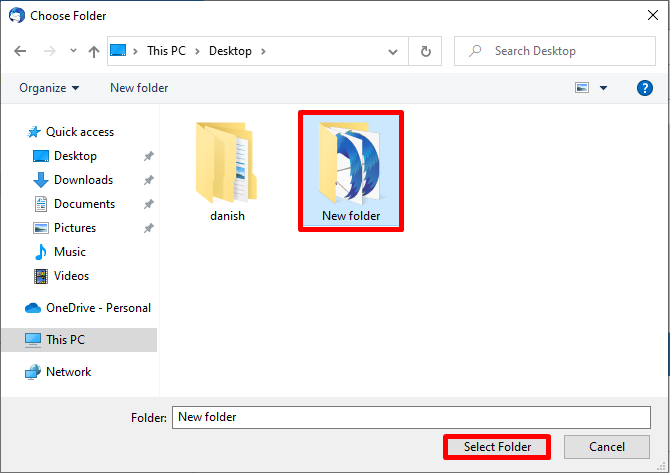
5. korak. Nato, Odprite MS Outlook 365.
Korak 6. Uporabite funkcija povleci in spusti za uvoz datotek MBOX v Office 365.
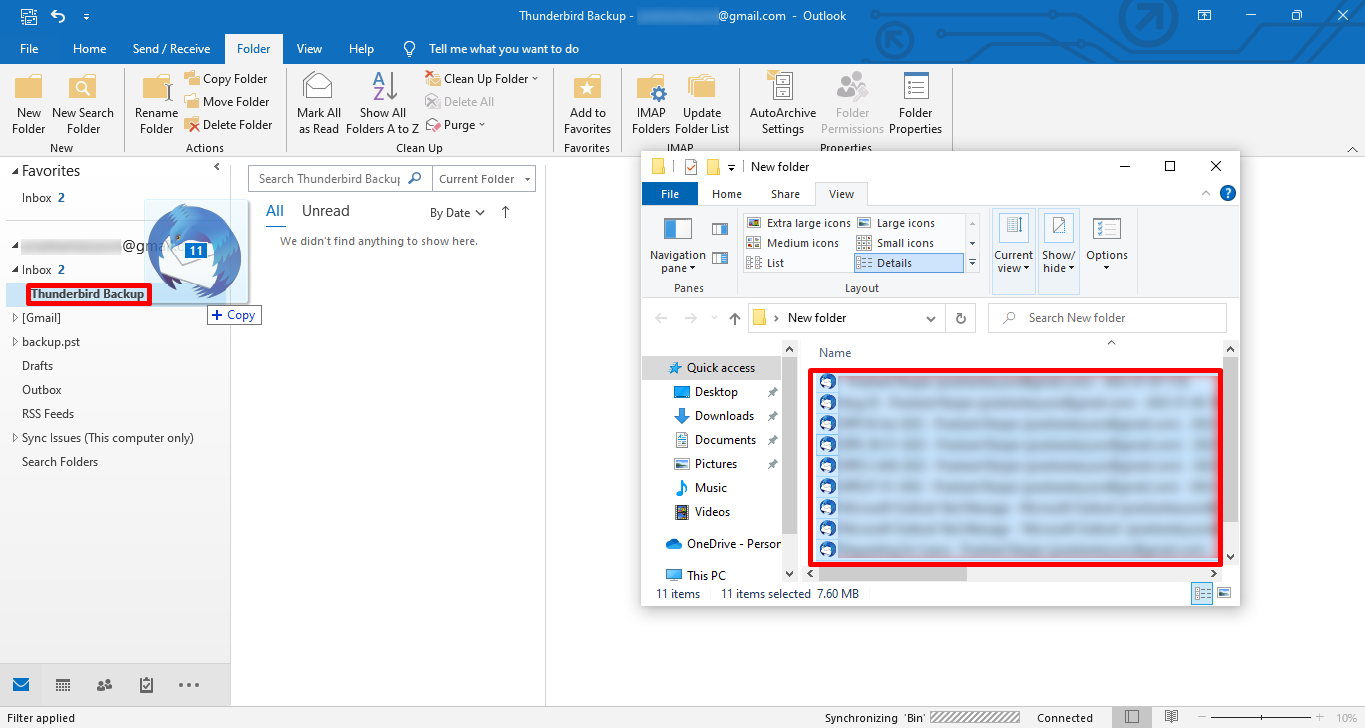
7. korak. Končno so vsa vaša e-poštna sporočila poslana uvoženo v Outlook.
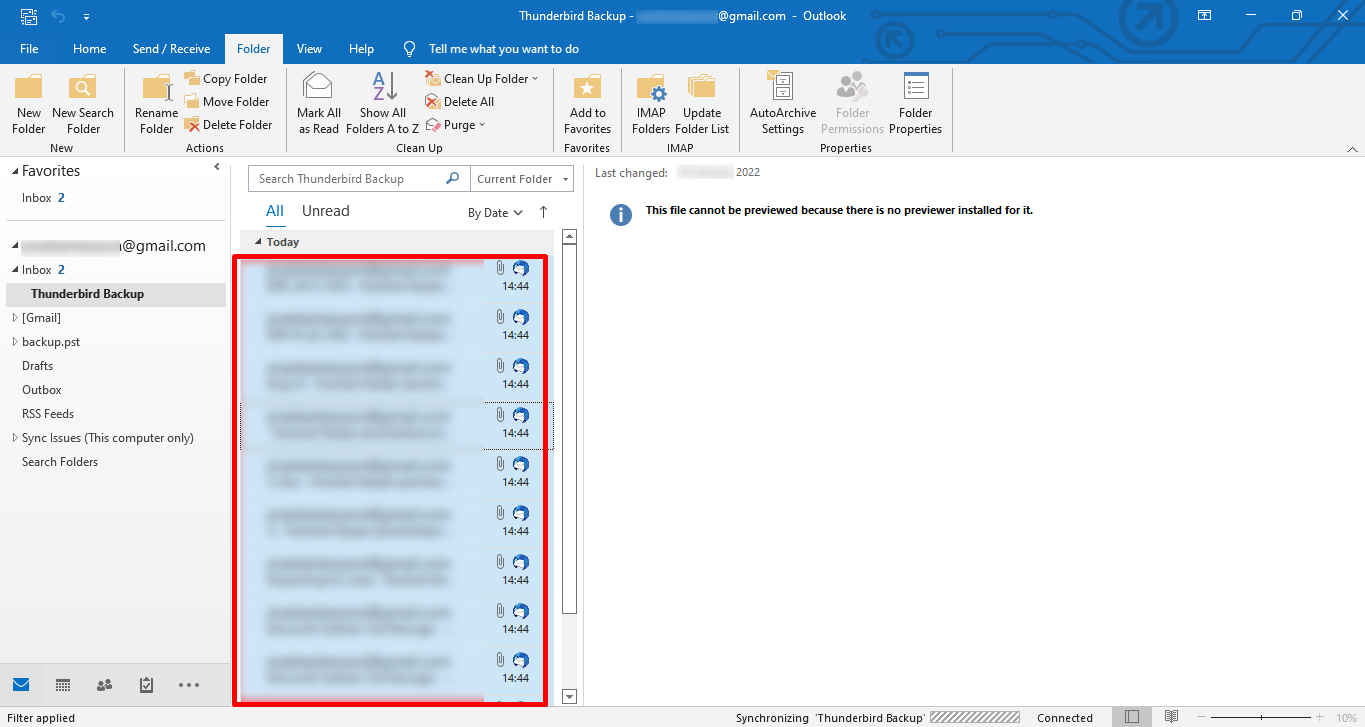
Profesionalna metoda za uvoz datoteke MBOX v Office 365
Najboljša rešitev za brezskrben prenos e-pošte je Orodje za selitev iz MBOX v Office 365 Ta programska oprema vam omogoča uvoz datotek MBOX v Office 365. Datoteke MBOX lahko pretvori tudi v oblike zapisa datotek Gmail, PST, PDF, EML, EMLX, MSG, HTML, OST, Yahoo Mail itd. in v e-poštne odjemalce. Ima nekaj naprednih funkcij, kot so filtri obsega podatkov, odstranjevanje podvojenih e-poštnih sporočil in številne druge.
Brezplačen prenos Brezplačen prenos
Vodnik po korakih za uvoz datoteke MBOX v Office 365
1. korak. Po prenosu, Namestitev in odpiranje programska oprema.
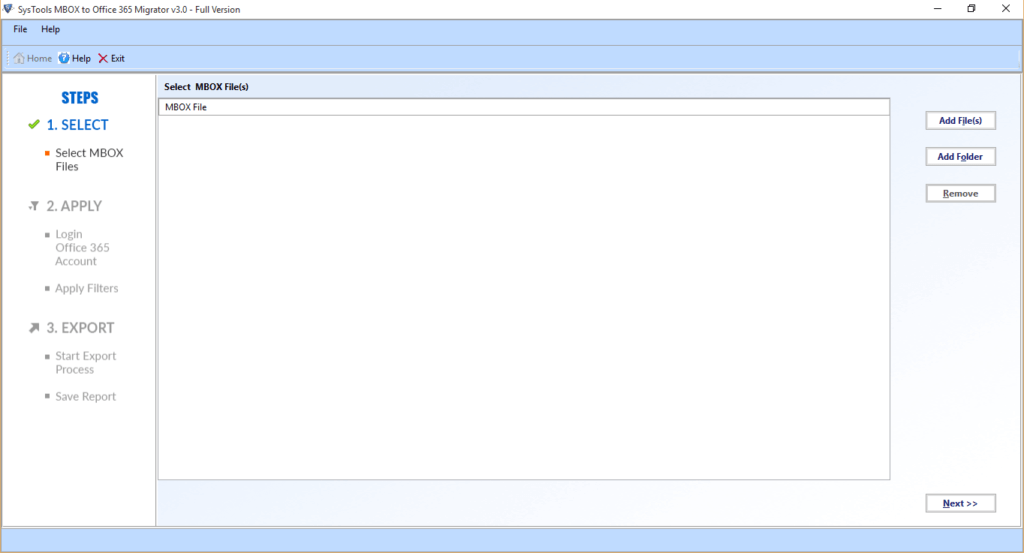
2. korak. Izberite datoteko MBOX z uporabo Dodaj datoteke gumb.
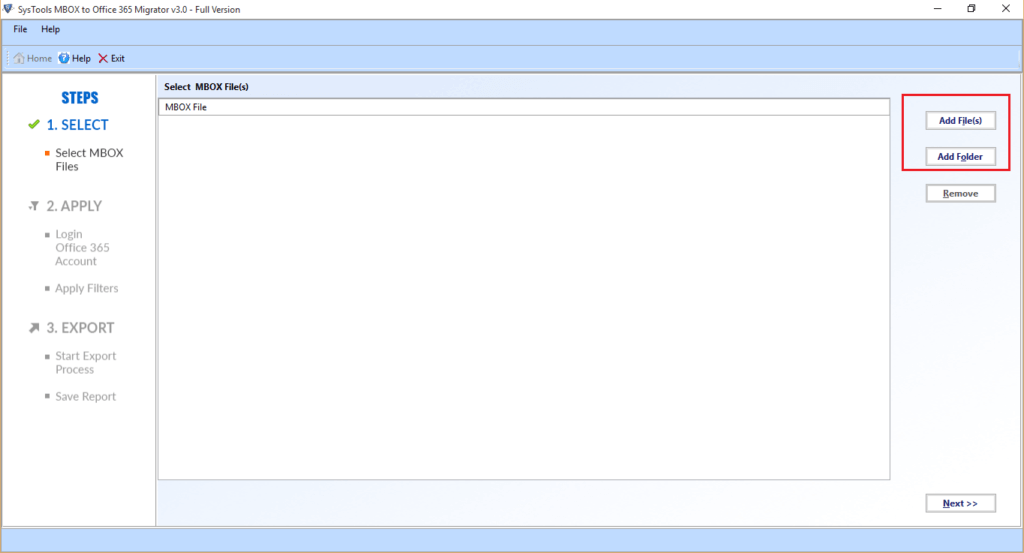
3. korak. Nato označite mapo v drevesasta struktura prisoten v levem kotu in Kliknite Naprej.
4. korak. Izberite Office 365 iz spustnem meniju.
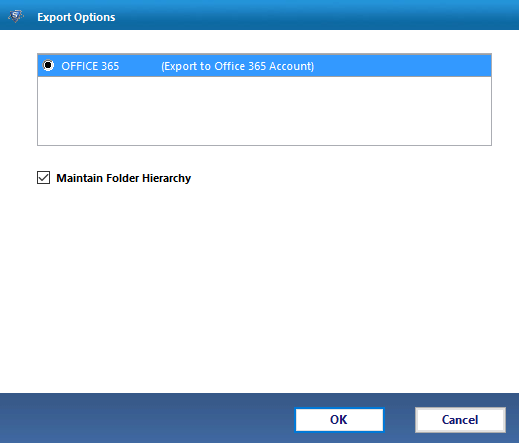
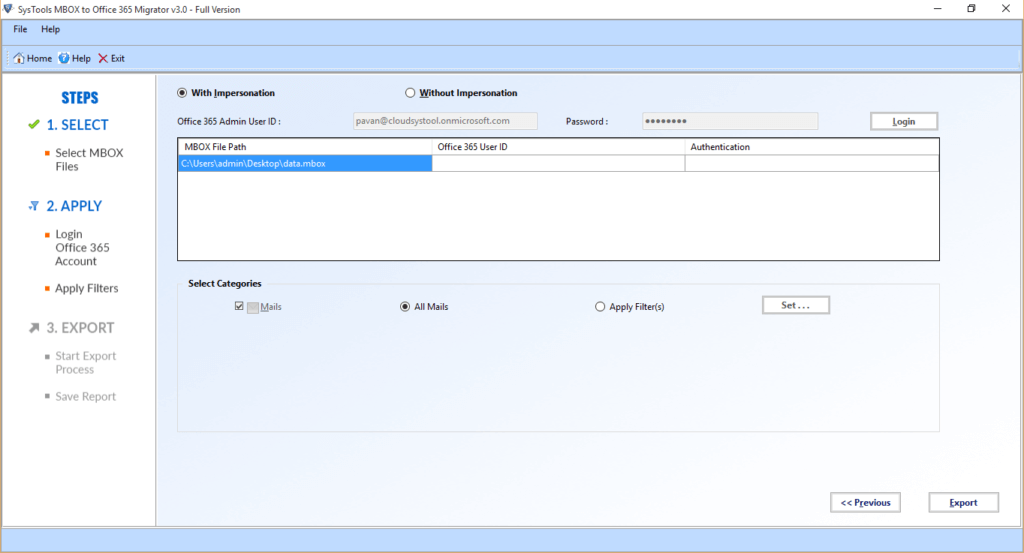
Prijava s tvojim poverilnice in tapnite Prijava.
- Tukaj, Označi potrditveno polje Odstrani podvojene e-poštne naslove za odznačitev podvojenih e-poštnih sporočil.
- Izberite Selitev ali varnostno kopiranje e-poštnih sporočil brez prilog, glede na vaše potrebe.
- Filter pošte se uporablja za varnostno kopiranje e-poštnih sporočil v določenem časovnem obdobju.
- Prilagodite svoje ime mape za varnostno kopiranje z uporabo imena mape po meri.
5. korak. Kliknite na Gumb za izvoz za uvoz datoteke MBOX v Office 365.
Zaključek
V tem blogu smo razpravljali o MBOX-u in Office 365 ter njunih funkcijah. Poleg tega smo odpravili vaše dvome o tem, kako uvoziti datoteke MBOX v Office 365 z uporabo dveh tehnik. Ročna metoda ima svoje omejitve, saj je omejena le na e-pošto.
Vendar pa vam profesionalna metoda prihrani čas in ohranja naraščajoči pretok.
Brezplačen prenos Brezplačen prenos
Pogosta vprašanja
Kako lahko uvozim datoteko MBOX v Office 365?
→ Za shranjevanje e-poštnih sporočil v Outlook 365 lahko uporabite orodje za izvoz MBOX. Je enostavno za uporabo in zelo hitro uvozi vse vaše podatke.
Kako uvoziti datoteko MBOX v Outlook 2016?
→ S funkcijo »Povleci in spusti« lahko takoj prenesete e-pošto iz Thunderbirda v Outlook 2016.
- Odprite Thunderbird in izberite želena e-poštna sporočila.
- Odprite Outlook 2016 ali katero koli novejšo različico in kliknite mapo, v katero želite uvoziti e-pošto.
- Povlecite izbrana e-poštna sporočila iz Thunderbirda in jih spustite v mapo Outlook.
- Končno ste uvozili datoteko MBOX v Outlook.
Kako uporabna je bila ta objava?
Kliknite na zvezdico, da jo ocenite!
Povprečna ocena / 5. Število glasov:




