
Kot vemo, je Google Drive vrsta storitve shranjevanja in sinhronizacije datotek v oblaku, ki jo ponuja Google. Uporabnikom omogoča shranjevanje vseh bistvenih sinhroniziranih datotek med napravami, skupnih datotek, fotografij, videoposnetkov, aplikacij, pisem in še veliko več v oblaku (ki ga zagotavljajo Googlovi strežniki).
Brezplačen prenos Brezplačen prenos
Google Drive je vrsta spletnega vmesnika, ki ponuja aplikacije z možnostmi brez povezave za računalnike z operacijskim sistemom Windows in macOS. Uporabniku zagotavlja 15 GB brezplačnega prostora za shranjevanje pomembnih datotek. V Google Drive lahko shranite tudi priloge e-poštnih sporočil za nadaljnji dostop.
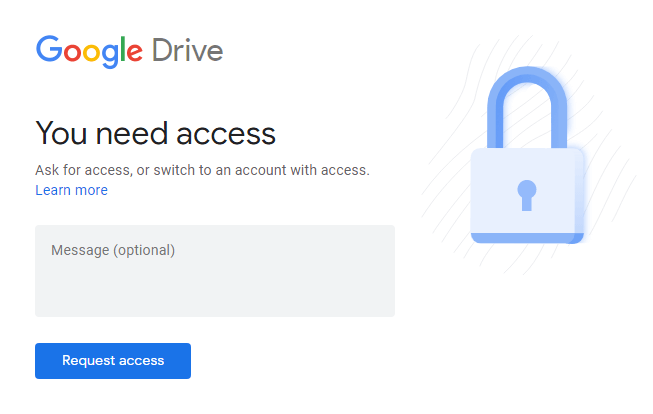
Včasih se pri dostopu do Googlovega drive-byja uporabniki srečujejo s pogostimi težavami z Google Drive, kot je zavrnitev dostopa do Google Drive. V takem primeru poskušajo najti rešitev za odpravo zavrnitve dostopa do Google Drive. Tukaj v spletnem dnevniku boste našli rešitev za dovoljenje za dostop do Google Drive. Preden pa razpravljamo o rešitvah, si poglejmo razlog za zavrnitev dostopa do Google Drive.
Preberite tukaj: [Enostavne metode] Kako varnostno kopirati e-pošto v Gmailu z do dosežki?
Razlogi za zavrnitev dostopa do Google Drive
Tukaj je nekaj pogostih vzrokov, ki lahko povzročijo zavrnitev dostopa do Google Drive:
- Lastnik datoteke vam ni dovolil predogleda datoteke.
- Zaradi prijave v drug Google Račun.
- Dostop zavrnjen, ker vam je nekdo odvzel dovoljenje za predogled datoteke Doc.
- Ni pravilne vzpostavitve internetne povezave.
- Prijava z več Google Računi v isti napravi.
- Zaradi korupcije in poškodbe datoteke Google Drive.
- Žal ste se odjavili iz naprave in poskušate odpreti podatke iz Google Drive.
- Dodajanje napačnih poverilnic med prijavo v račun Google Drive.
To so možni razlogi za pojav napake »Dostop do Google Drive zavrnjen«. Ali lahko napako odpravimo z upraviteljem dovoljenj za Google Drive? Zdaj pa si poglejmo najboljše preproste rešitve za odpravo napake »Dostop do Google Drive zavrnjen«.
Preproste tehnike za odstranitev napake »Dostop do Google Drive zavrnjen«
Če morate odstraniti napako »dostop do Google diska zavrnjen« iz Google diska, pravilno in natančno sledite tem tehnikam.
Rešitev 1: Pridobite dovoljenje uporabnikov za odpiranje datoteke
Dostop morate pridobiti na pravilen način, nato pa se morate obrniti na lastnika datoteke, da vam dovoli dostop. Zato pravilno sledite spodnjim korakom:
- Prvič, Odprto ta Datoteka DOC s klikom na povezavo.
- Na strani z dovoljenji kliknite na Gumb Zahtevaj dostop.
- Nato je lastnik prejel e-pošto na svoj ID Gmaila prošnja za odobritev.
- Ko oni odobriti zahtevo, boste prejeli e-pošto.
- Po tem lahko enostavno dostopati do njih.
2. rešitev: Preverjanje stanja storitve Google Drive
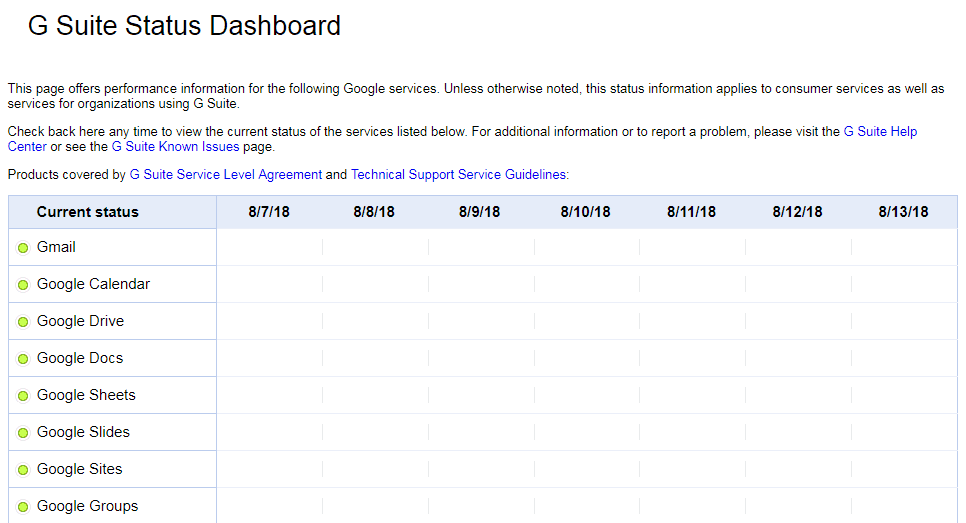
Včasih se uporabniki soočijo z napako »Dostop do Google diska je zavrnjen«, ker Google disk ne deluje. V takih primerih boste morda lahko dostopali do svojega Google računa. Najprej morate preveriti stanje Google diska in se prepričati, da je poročilo o Googlovih storitvah, ki so prisotne v G Suite, zeleno.
Rešitev 3: Preklopite na nov brskalnik ali napravo
Preklop na nov brskalnik ali napravo lahko odpravi napako »Dostop do Google diska zavrnjen«. V tem primeru se morate prijaviti v svoj račun v katerem koli drugem brskalniku ali napravi in preveriti, ali datoteka Google pravilno deluje. Za dostop do datotek Google Dokumentov morate preklopiti z brskalnika Google Chome na Mozilla Firefox, Internet Explorer, Opera Mini ali uporabiti druge naprave, kot so mobilni telefoni ali tablični računalniki. Z vsem tem lahko odpravite napako »Dostop do Google diska zavrnjen«.
Rešitev 4: Očistite/izbrišite vse piškotke in predpomnilnik
Piškotki in predpomnilniki v vašem spletnem brskalniku med uporabo interneta lahko povzročijo to napako »Dostop do Google diska zavrnjen«. Zaradi te napake obstaja možnost težav pri oblikovanju in nalaganju datotek Google diska. V tem primeru morate redno čistiti vse predpomnilnike in piškotke, ki so prisotni v vašem Google računu. S tem boste verjetno odpravili težavo »Kako odpraviti zavrnitev dostopa do Google diska«.
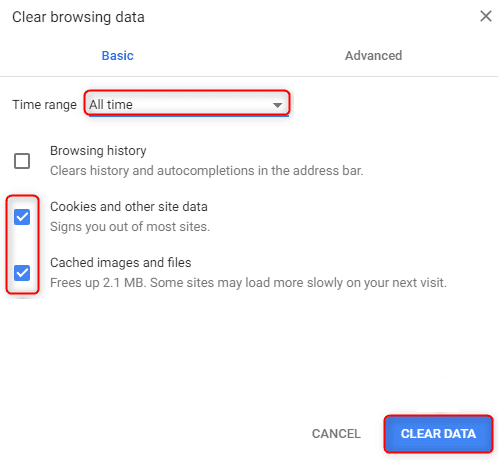
Za brisanje vseh piškotkov in predpomnilnika natančno sledite spodnjim korakom:
- Najprej kliknite na Simbol v zgornjem desnem kotu zaslona, izberi možnost Več orodij in kliknite nanjo.
- Zdaj, izberi jasno možnosti podatkov brskanja.
- In potem izberi vse čas in kliknite nanj.
- Tukaj morate izbrati predpomnjene slike in datoteke ter nato izberite podatke drugega spletnega mesta.
- Na koncu kliknite na Počisti podatke.
Rešitev 5: Uporaba načina brez beleženja zgodovine/zasebno
Glede na povratne informacije nekaterih uporabnikov Google Drive spletni brskalnik ponuja način brez beleženja zgodovine ali način InPrivate, ki uporabnikom omogoča dostop do brskalnika, ne da bi se njihova dejavnost zapomnila. Uporaba Google Drivea na tem zavihku brez beleženja zgodovine/inPrivate lahko reši težavo z zavrnitvijo dostopa do Google Drive.
Sledite korakom za odpiranje načina brez beleženja zgodovine v brskalniku Google Chrome:
- Zaženite internetni brskalnik na vašem sistemu.
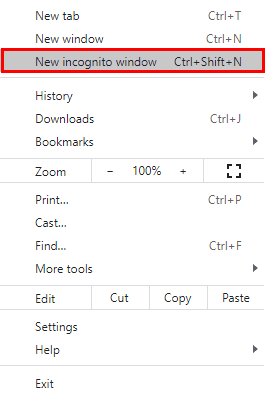
- Zdaj kliknite na zgornji desni zgornji kot na gumbu Več (tri pike) možnost.
- Po kliku na to, izberi in odpri Novo okno brez beleženja zgodovine iz spustnem meniju.
- Tukaj ga lahko odprete tudi tako, da s pritiskom na Ctrl+Shift+N.
- Zdaj, prijava v vaš Google račun na zavihek brez beleženja zgodovine in preverite, ali deluje ali ne.
Rešitev 6: Z onemogočanjem razširitev Google
Ena od rešitev za odpravo težave »Dostop do Google Drive je zavrnjen« je onemogočanje razširitev v brskalniku Chrome, ki se izvajajo v ozadju. Zaradi različnih razširitev, ki se izvajajo v varnostni kopiji, se lahko soočite z zavrnitvijo dostopa do Google Drive. Če to storite, lahko odpravite napako »Dostop do Google Drive je zavrnjen«.
- Odpri spletni brskalnik na vašem računalniku.
- Kopiraj in prilepi povezavo v vašo navigacijo vrstica: chrome://razširitve , in nato nadaljujte.
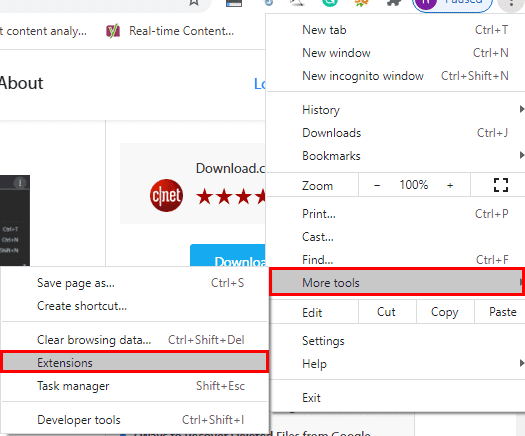
- Zdaj, v odpiranje čarovnika za razširitve, Počistite polje »omogočeno«, da lahko onemogočite razširitev za Chrome.
- Končno lahko tudi odstranite razširitev s klikom na gumb Koš.
Rešitev 7: Odjava iz drugega Google Računa iz brskalnika
Če uporabniki v eni napravi uporabljajo različne račune, obstaja možnost napake »Dostop do Google diska zavrnjen«, ker se sistem lahko zmede glede tega, komu dovoli delo v brskalniku. V teh primerih se morate odjaviti iz vseh različnih računov v napravi in za dostop do Google diska v sistemu uporabiti samo enega.
Zaključek
Napaka »Dostop do Google Drive zavrnjen« je lahko izjemno nadležna za vse uporabnike Google Dokumentov, še posebej, če ste sredi projekta ali morate shraniti pomembne datoteke, videoposnetke, priloge in fotografije. Zato boste z uporabo naših sedmih najboljših nasvetov o tem, kako odpraviti napako »Dostop do Google Drive zavrnjen«, lahko pravočasno spet dostopali do svojega računa Google Drive.
Brezplačen prenos Brezplačen prenos
Kako uporabna je bila ta objava?
Kliknite na zvezdico, da jo ocenite!
Povprečna ocena / 5. Število glasov:




