
Nadležno Googlovo vohunjenje ali oglasi med uporabo katere koli aplikacije iz paketa. Outlook je najboljša alternativa. Ta članek bo opisal načine ročne pretvorbe Gmaila v Outlook. Poleg številnih funkcij je Gmail zanesljiv in varen za svoje uporabnike. Ponuja tudi možnost upravljanja e-pošte, stikov in koledarjev. Zaradi dostopa in dela s podatki v namiznih odjemalcih ter premagovanja možnosti izgube podatkov pa uporabniki danes iščejo rešitev za uvoz vseh e-poštnih sporočil iz Gmaila v Outlook.
Brezplačen prenos Brezplačen prenos
Kaj je Outlook in kako je učinkovitejši?
Outlook je brezplačna namizna e-poštna storitev, ki jo ponuja Microsoft. Na voljo je kot del paketa Microsoft Office in je dostopen v računalniku s sistemom Windows, Macu ali mobilni napravi. Uporabnikom omogoča upravljanje koledarjev, upravljanje opravil, upravljanje stikov, beleženje zapiskov, beleženje dnevnikov in brskanje po spletu.
Zakaj je potrebno varnostno kopirati Gmail v Outlook?
- Pretvorite Gmail v Outlook in dostopajte do e-pošte, koledarjev in stikov na enem mestu.
- Uporabniki želijo Gmail premakniti v Outlook, da bi lahko delali v načinu brez povezave.
- Dobro organiziran način organiziranja Outlookovega poštnega nabiralnika je tudi razlog za selitev podatkov Gmaila.
- Outlook ponuja več načinov za iskanje po pošti in drugih podatkih.
- Z uporabo Outlooka lahko dobite možnost iskanja in načrtovanja sejnih sob.
Najboljše metode za pretvorbo Gmaila v Outlook
Obstajata dva najboljša načina za migracija e-poštnih sporočil v Gmailu v Outlook. eden od njih se izvede v treh korakih in odlično pretvori e-pošto Gmail:
1. način: Ročni prenos e-poštnih sporočil iz Gmaila v Outlook 2016
1. korak: Upravljanje Gmaila za povezavo z Outlookom
Preden povežete svoj Gmail račun z Outlookom, ga morate pripraviti: vklopiti dvostopenjsko preverjanje in ustvariti geslo za aplikacijo tretje osebe za Outlook. Sledite korakom za upravljanje Gmaila:
- Odpri Gmail in Prijava z zahtevanimi poverilnicami.
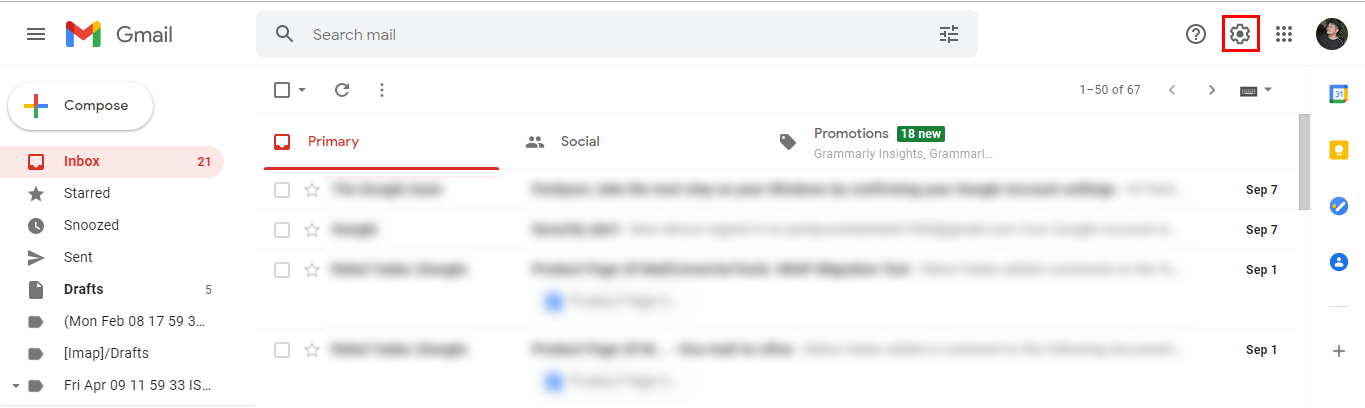
- Izberite Ikona zobnika za nastavitve in ga odprite.
- Pojdi na Posredovanje in razdelek POP/IMAP in Omogoči IMAP.
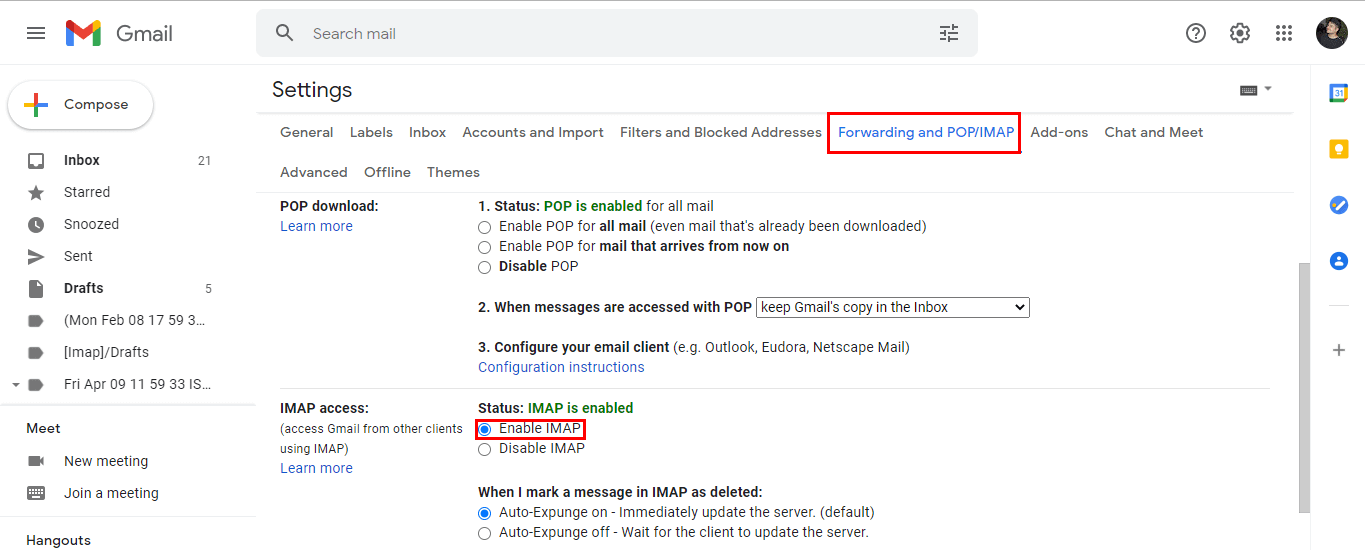
- Po izvedbi sprememb, kliknite gumb Shrani spremembe.
2. korak: Dodajte svoj Gmail račun v Outlook
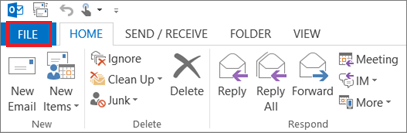
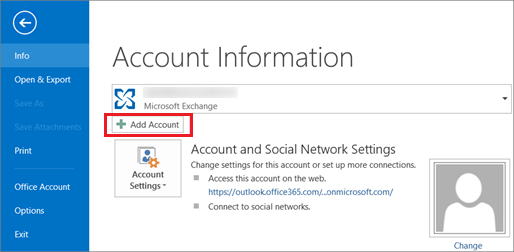
- Začni Namizna aplikacija Outlook (2013, 2016) ) in kliknite možnost Datoteka.
- V čarovniku za odpiranje izberite Gumb Dodaj račun in kliknite nanj.
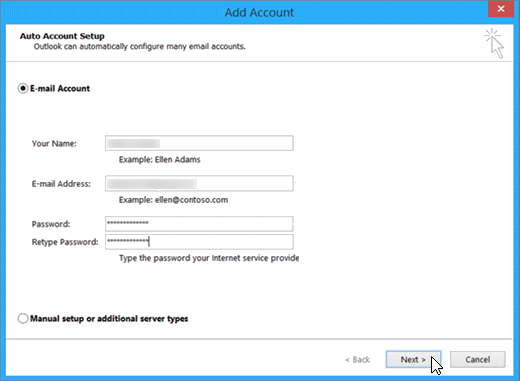
- Vnesite zahtevane podatke, kot so vaše ime, e-poštni naslov Gmail in geslo (ali geslo za aplikacijo tretje osebe) v določeno polje. Za nadaljevanje postopka kliknite gumb Naprej.
- Končno, kliknite Dokončaj, in vaš Gmail račun je sinhronizacija z Outlookom. Poleg tega si lahko podatke o svojem računu ogledate tudi tik pod nabiralnikom Outlook.
3. korak: Varnostno kopiranje sporočil Gmail na namizje (neobvezno)
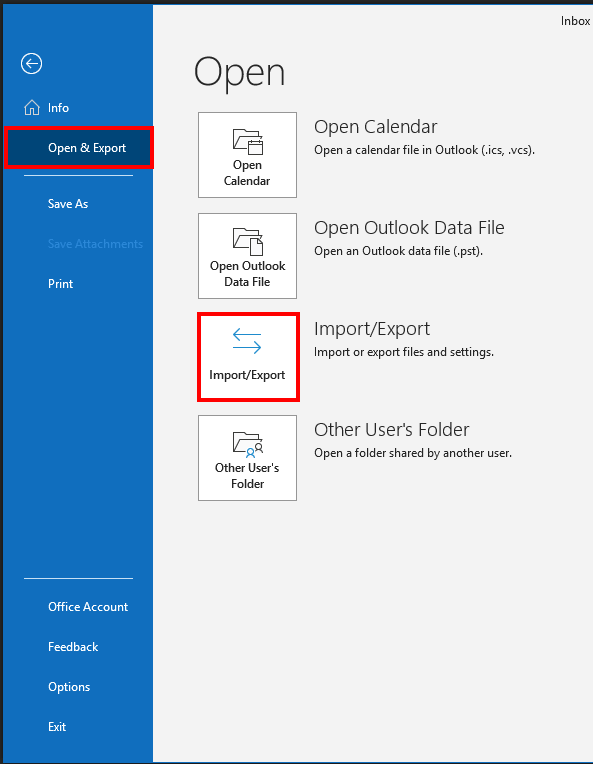
- Zaženite Outlook in Izberite razdelek Datoteka >> Odpri in izvozi >> Uvozi/Izvozi.
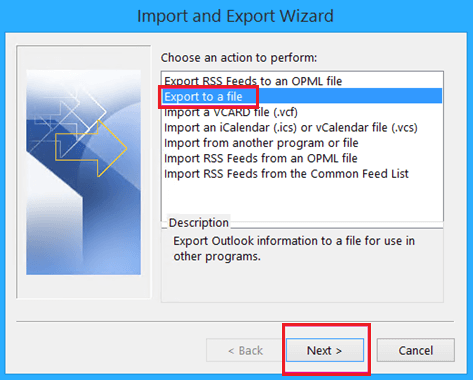
- Odločite se za Izvoz možnost datoteke in kliknite Naprej.
- Izberite Outlookova podatkovna datoteka (.pst), in tapnite Naprej.
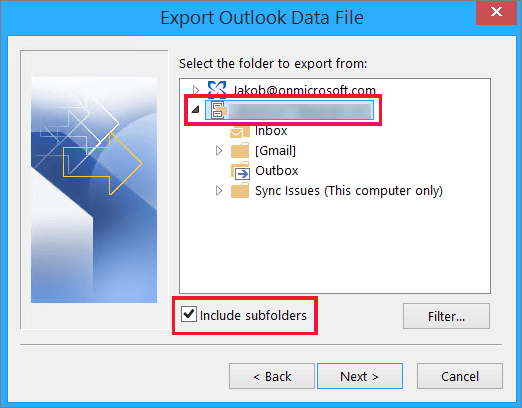
- Izberite mapo, iz katere želite varnostno kopirati sporočila, in označite Možnost vključitve podmap. Kliknite Naprej.
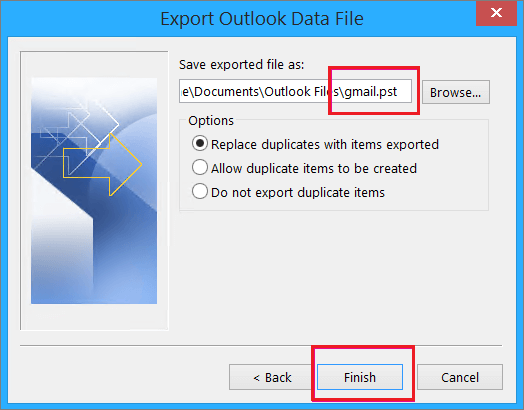
- Kliknite na Gumb za brskanje , da dodate pot do nastale datoteke.
- Po potrebi izberite možnost in kliknite Dokončaj.
- Poleg tega lahko tudi nastavite geslo v datoteko in kliknite V redu.
- Premakni se na shranjevanje lokacije za preverjanje shranjene datoteke.
2. način: Profesionalna migracija e-poštnih sporočil iz Gmaila v Outlook
Orodje za varnostno kopiranje Gmaila je ena najboljših in enostavnih rešitev za pretvorba Gmaila v Outlook z lahkoto. Programska oprema uporabnikom omogoča uvoz več Gmailovih map naenkrat. Poleg tega lahko Gmailova e-poštna sporočila preselite/varnostno kopirate tudi v Thunderbird, IMAP, Hotmail, Office 365, PST, PDF, OST, CSV, MBOX itd.
Brezplačen prenos Brezplačen prenos
Koraki za pretvorbo e-poštnih sporočil Gmail v Outlook PST
- Prvič, prenos in namestite orodje za varnostno kopiranje Gmaila.
- Prijava z zahtevanimi poverilnicami (Uporabniško ime in geslo za aplikacijo tretje osebe)
- Označi mape iz drevo želite uvoziti in kliknite Naprej.
- Izberite Outlook PST s spustnega seznama.
- Izberite vgrajene funkcije ime mape, dodeljeno programski opremi.
- Izbira z gumbom Pot do shranjevanja in dodelite ciljna pot.
- Kliknite na Gumb za pretvorbo za začetek pretvorba e-poštnih sporočil Gmail v PST.
- Poleg tega lahko shranite tudi poročilo o migracijski proces.

Ključne funkcije in prednosti orodja za varnostno kopiranje Gmaila
- Varnostno kopiranje e-poštnih sporočil Gmail v CSV, PST, PDF, EML, EMLX, HTML, MHTML, itd. formati.
- Selitev e-poštnih sporočil iz Gmaila v Office 365, Thunderbird, AOL, IMAP, Hotmail itd.
- Ponudite možnost predogled mape, ki so prisotne v Gmailovem računu.
- Funkcija za nastavitev urnik varnostnega kopiranja e-poštnih sporočil v Gmailu.
- Uporabnikom lahko omogoči tudi migracija ali varnostno kopiranje e-poštnih sporočil brez prilog datotek.
- Možnost filtra pošte za ločite e-poštna sporočila v določeno datumsko obdobje.
- Programska oprema podpira vse različice operacijskih sistemov Windows in macOS.
Zaključek
Pretvorba Gmaila v Outlook je postala nujna za zaposlene uporabnike, saj vsi prehajajo na storitve v oblaku. Da bi tem uporabnikom pomagali, smo zato predstavili preproste in enostavne načine za selitev e-poštnih sporočil iz Gmaila v Outlook. Poleg tega smo govorili o strokovnem orodju, ki za pretvorbo e-poštnih sporočil iz Gmaila v Outlook ne zahteva namestitve Outlooka.
Brezplačen prenos Brezplačen prenos
Kako uporabna je bila ta objava?
Kliknite na zvezdico, da jo ocenite!
Povprečna ocena / 5. Število glasov:




