
Iščete uspešne načine za uvoz datotek PST v svoj Gmail račun? Če jih, ste kliknili na pravo objavo. V tem blogu boste spoznali vse možne rešitve, s katerimi lahko brez težav izvozite datoteke Outlook PST v Gmail. Odgovoril bo tudi na vprašanje uporabnika, ali lahko odprete datoteko PST v Gmailu?
PST je oblika datoteke e-poštnega odjemalca Outlook in se uporablja za shranjevanje vseh e-poštnih podatkov programa Outlook. To je oblika, ki se uporablja v spletu v Outlooku in jo je mogoče enostavno prenesti in oceniti iz katere koli spletne naprave. Čeprav sta Outlook in Gmail danes najboljša e-poštna odjemalca, se uporabniki zaradi njegove ogromne uporabniške baze vse bolj nagibajo k e-poštnemu odjemalcu Gmail.
Brezplačen prenos Brezplačen prenos
Po podatkih Googla je po vsem svetu približno 1,5 milijarde uporabnikov Gmaila in to število še narašča. Gmail je vodilni pri upravljanju strežnikov, saj v primerjavi z Outlookom nima izpadov. Morda so funkcije, ki jih ponujata oba e-poštna odjemalca, skoraj enake, vendar Gmail vodi v zadovoljstvo uporabnikov. Zato uporabnike vabi k iskanju uspešnih načinov za uvoz PST v Gmail račun in upravljanje Outlookovih e-poštnih sporočil v Gmail računu.
Preden se lotimo metod za uvoz datotek PST v Gmail, si poglejmo razloge, ki uporabnike silijo k temu.
Razlogi za uvoz PST v Gmail
Različni uporabniki imajo različne prioritete pri prehodu z datotek PST programa Outlook na Gmail. Spodaj pa so navedeni najpogostejši razlogi za selitve.
- Datoteke Outlook PST so bolj nagnjene k poškodbam, zaradi česar podatki v njih postanejo nedostopni. Če se te datoteke poškodujejo, tudi ne morete odpirati in si ogledovati e-poštnih sporočil v Outlooku.
- Včasih se pojavi težava s sinhronizacijo med strežnikom Exchange in odjemalcem Outlook. To vodi do nedostopnosti do uporabniškega nabiralnika.
- Gmail v primerjavi z Outlookom ponuja veliko prostora za shranjevanje v oblaku. Ker uporabniki danes raje shranjujejo vse svoje podatke v oblaku, Gmail postaja prva izbira uporabnikov pred Outlookom.
- Datoteke PST se povečujejo, saj je v njih shranjenih vedno več podatkov. Poleg tega velika velikost teh datotek PST povzroči njihovo poškodbo, kar v Gmailu ni težava.
- Gmail ima uporabniku prijaznejši vmesnik v primerjavi z MS Outlookom. Zato uporabniki prehajajo z Outlooka na Gmail, da bi lahko uporabljali nemotene storitve Gmail.
- Velike organizacije raje uporabljajo e-poštni odjemalec Gmail za profesionalno komunikacijo in tako lahko preidejo z Outlooka. Zato zaposleni nimajo druge možnosti, kot da ustrezno spremenijo program.
Zaradi vseh zgoraj navedenih razlogov je nujno, da uporabniki uvozijo datoteke Outlook PST v svoj Gmail račun. Zdaj pa se poglobimo v uspešne načine uvoza PST v Gmail račun.
Kako uvozim datoteke PST v Gmail?
Za uvoz v Gmail lahko uporabite spodnje ročne metode. Obe metodi sta opisani po korakih.
Kako uvoziti datoteke PST v Gmail z orodjem GWMMO
Orodje GWMMO (Google Workspace Migration for Microsoft Outlook) je pripomoček, ki uporabnikom omogoča uvoz datotek PST iz programa Outlook v Gmail, vključno s koledarji, dnevniki, zapiski, stiki itd. Če je vaš glavni namen najti uspešne načine za uvoz datotek PST v vaš Gmail račun, potem je ta metoda vaša rešitev. Sledite spodnjim korakom, da dokončate postopek uvoza s tem orodjem.
- Zaženite svoj brskalnik, nato vtipkajte Selitev storitve Google Workspace za Microsoft Outlook in ga prenesite.
- Ko je enkrat nameščen v vašem sistemu zaženite orodje.
- Vnesite svoj e-poštni naslov in nato pritisnite Nadaljuj nadaljevati naprej.
- Zdaj, prijava z uporabo gesla za Gmail in kliknite na Naprej gumb.
- Potem, GWMMO za vašo prijavo bodo potrebna dovoljenja. Morate pomaknite se navzdol in udaril Ikona za dovoljenje.
- Tukaj, a potrditveno sporočilo se bo pojavilo glede podelitev pooblastila.
- Uporabite možnosti spustnega menija v novem zavihku izberite možnost datoteke(-e) PST in kliknite na Naprej.
- Izberite datoteko PST, ki jo želite uvoziti v Gmail, in pritisnite Naprej.
- Po tem označite na možnosti selitve glede na vaše potrebe in kliknite na Gumb za selitev.
- Postopek selitve se bo zdaj začel. Časovno trajanje selitve je odvisno od velikosti izbrana datoteka Outlook PST.
- Ko je postopek enkrat končan popolno, a zavihek s pozivom se bo pojavilo. Kliknite ikono V redu, da končati.
Ko boste vse zgornje korake izvedli natančno, si boste lahko ogledali e-poštne datoteke Outlook PST v svojem Gmail računu.
Kako uvoziti datoteke PST v Gmail s funkcijo uvoza v Gmail
Kot vsi veste, lahko tako e-poštna odjemalca Gmail kot MS Outlook za prenos e-pošte uporabljata strežnika IMAP in POP3. Zato lahko za uvoz datotek PST iz Outlooka v svoj Gmail račun uporabite vgrajeno funkcijo uvoza v Gmailu. Funkcija omogoča tudi uvoz dodatnih podatkov poštnega nabiralnika, kot so stiki. Ta metoda še dodatno obogati vaše uspešne načine uvoza datotek PST v vaš Gmail račun. Spodnji koraki vas bodo vodili skozi celoten postopek uvoza.
1. korak. Najprej, Prijava tvojemu Gmail račun s tvojim prijavne poverilnice.
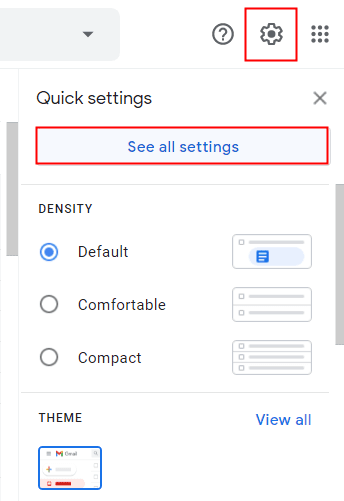
2. korak. Zdaj, kliknite na ikona zobnika za nastavitve na zgornji desni kot, in izberi za ogled vseh nastavitev.
3. korak. V Nastavitve Gmaila, kliknite na Računi in Zavihek Uvozi.
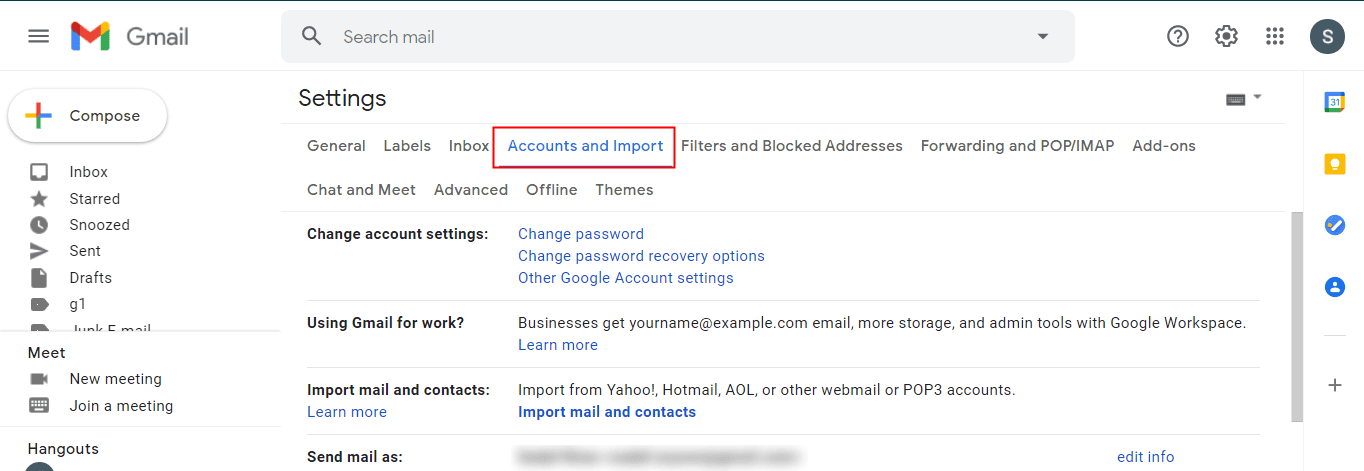
4. korak. Nato izberite Možnost uvoza pošte in stikov in izberite Uvozi pošto in stike.
5. korak. Zdaj boste videli nov zavihek , vnesite e-poštni naslov svojega Outlookovega profila in kliknite na Nadaljuj.
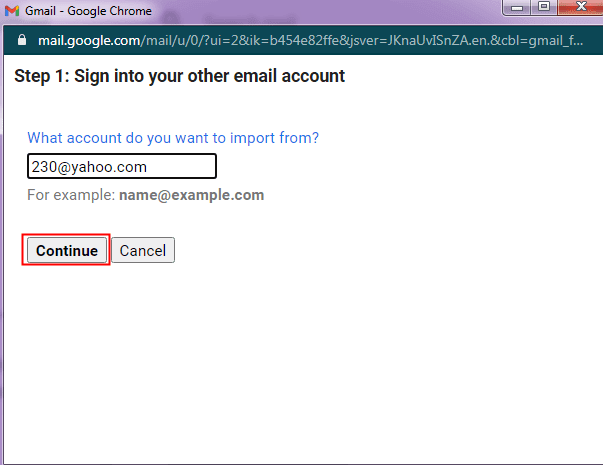
- Prijavite se v svoj račun z uporabo prijavno ime in geslo. Nato pritisnite Ikona za nadaljevanje.
- Po tem, pritisnite ta Gumb za strinjanje da omogočite dostop do dovoljenj za prijavo.
- Zdaj bo Gmail začel postopek preveri vaš ID za vse potrebne podatke.
- Kljukica elemente, ki jih želite uvoziti iz datoteke PST, in kliknite na Začni uvoz.
- Prejeli boste obvestilo o inicializacija uvoza. Kliknite na Gumb V redu končati.
- Lahko vidite stanje uvoza PST v nastavitvah Gmaila.
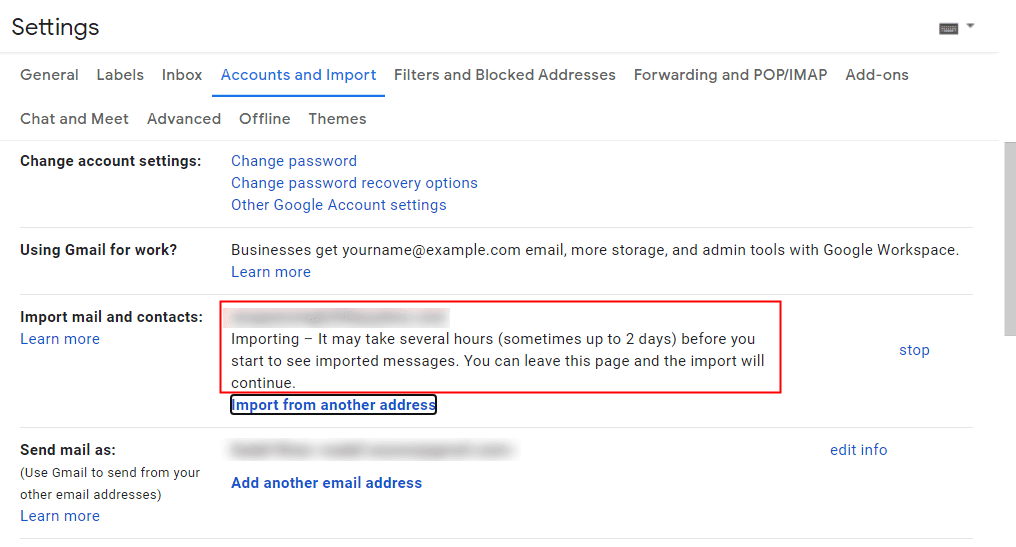
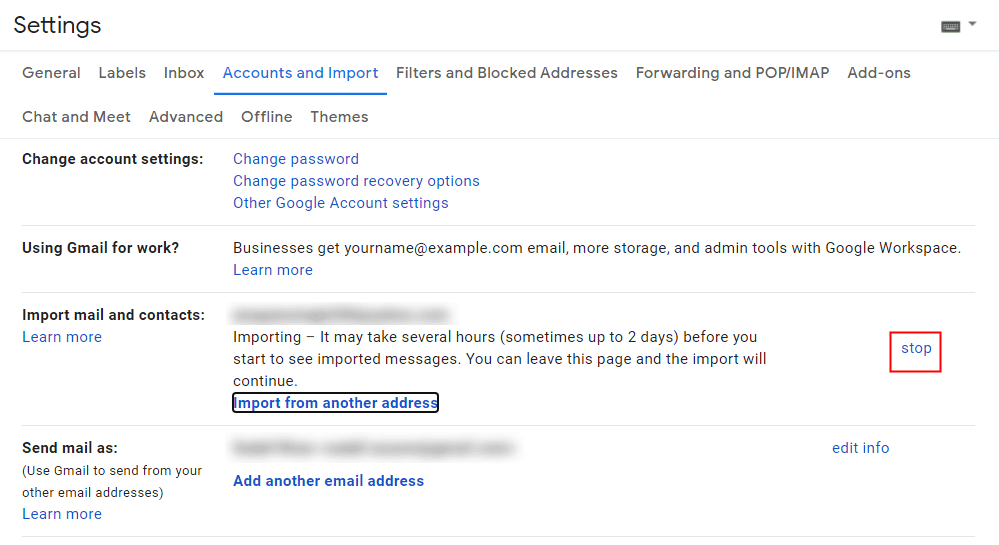
Korak 6. Če iz kakršnega koli razloga ne želite nadaljevati z uvozom, lahko postopek migracije preprosto ustavite s pritiskom na Gumb za ustavitev.
Vse zgoraj navedene metode prispevajo k uspešnemu uvozu PST datotek v Gmail račun. Gre za ročne tehnike, vendar imajo nekaj pomanjkljivosti, ki omejujejo njihovo uporabnost. So zelo zamudne, saj lahko postopek uvoza traja od nekaj ur do celo dni. Poleg tega niso primerne za začetnike, saj je za njihovo pravilno izvajanje potrebno nekaj tehničnega znanja.
Da bi premagali vse te omejitve, se lahko odločite za alternativno metodo, tj. Pretvornik PST Je najboljše orodje za pretvorbo datotek Outlook PST v več formatov datotek, kot so PDF, MBOX, MHT, EML, EMLX, TXT itd. Uporabniki lahko prenos datotek PST v Office 365 , Gmail, Yahoo itd. Poleg tega lahko datoteke PST prosto in v razsutem stanju neposredno uvozi v Gmail.
Brezplačen prenos Brezplačen prenos
Zaključek
Predstavili smo vam uspešne načine za uvoz PST-ja v vaš Gmail račun. Uporabniki se zaradi posebnih razlogov običajno preusmerijo na Gmail iz Outlooka. Pri postopku selitve lahko uporabite obe ročni metodi. Če pa imate s tema metodama kakršne koli težave, se lahko odločite za avtomatizirano profesionalno orodje za selitev PST-ja v Gmail drugega ponudnika. To bo brez težav zadostilo vašim potrebam po selitvi.
Kako uporabna je bila ta objava?
Kliknite na zvezdico, da jo ocenite!
Povprečna ocena / 5. Število glasov:




